HubSpotのワークフローとは?
ここでは、HubSpotのワークフロー機能の概要、利用できる料金プラン、そしてアクセス権限について詳しく説明します。
ワークフロー機能の概要と目的
HubSpotのワークフロー機能は、メールをはじめとする様々な業務プロセスを、事前に定義された条件に基づいて自動化する強力なツールです。この機能の主な目的は、顧客にアプローチするまでの時間を効率化し、企業全体の生産性を向上させることです。具体的には、マーケティング、営業、カスタマーサクセスといった各部門で日々発生する多様な業務、特に繰り返しの多い作業に費やされるリソースを大幅に削減します。HubSpotのワークフローでは、ユーザーが「資料請求」や「お問い合わせ」などの特定の条件を満たした場合、システムが自動的に対応します。これにより、例えば、管理者や担当者へ自動的に通知を送ったり、特定のセグメントに合わせたパーソナライズされたメールを送信したり、リードスコアリングを自動で更新したりすることが可能です。コンタクトに関連する会社情報など、関連レコードの自動更新も行えます。このようにHubSpotのワークフローは、様々な業務プロセスを自動化することで、人的ミスを減らし、業務全体の効率化を総合的に支援する機能です。
ワークフローの利用が可能な料金プランとアクセス権限
HubSpotのワークフロー機能は、特定のHubSpot製品の「Professional」プラン、および「Enterprise」プランで利用できます。対象となる製品は以下の通りです。
これらのプランでは、高度な自動化機能を活用し、ビジネスプロセスの効率化を最大限に高めることができます。例えば、Marketing HubのProfessionalプランは月額96,000円から利用可能です。ただし、HubSpotの無料プランやStarterプランでは、ワークフロー機能は利用できませんのでご注意ください。ワークフローの作成および公開には、適切なアクセス権限が必要です。具体的には、ワークフローを作成するためには、HubSpotにおける「ワークフロー編集」権限、または「ワークフロー公開」権限が必要です。さらに、作成したワークフローを実際に公開し、運用を開始するためには、ユーザーがワークフローの「公開」権限を持っている必要があります。アカウントのプランによっては、作成できるワークフローの数に上限が設けられている場合もあるため、複数のワークフローを運用する際には、プランの内容を確認し、適切に管理することが大切です。
HubSpotにおけるワークフローとシーケンスの相違点
HubSpotでは、自動化を実現する機能としてワークフローとシーケンスが提供されています。これらはどちらも業務効率化に貢献しますが、その目的、適用範囲、そして利用方法には明確な違いが存在します。ここでは、ワークフローとシーケンスの各特性を掘り下げ、両者の違いを詳しく解説します。
シーケンスとは
HubSpotのシーケンス機能は、特に顧客とのコミュニケーションを自動化し、営業活動を効率化するために設計されています。主な目的は、顧客と担当者間の個別対応、つまり「1対1」のコミュニケーションを最適化することです。たとえば、イベント参加者の中で特定の条件を満たす見込み客に対して、パーソナライズされたフォローアップメールを自動送信したり、エンゲージメントが低下している顧客に対して、情報提供やミーティング設定を促すメールを送信するといった活用が可能です。さらに、見込み客がすでにミーティングを予約している場合には、それ以降のアポイントメント依頼メールの送信を自動的に停止するなど、状況に応じた柔軟な対応も実現できます。シーケンスはワークフローと同様に業務効率化に貢献しますが、その焦点は個別の営業アプローチに特化しており、最小限のリソースで商談機会を最大化することを目指します。
ワークフローとシーケンスの違い
HubSpotのワークフローとシーケンスは、自動化という共通の目標を持ちながらも、対象となる業務範囲、コミュニケーションの性質、運用方法など、多岐にわたる側面で異なります。
ワークフローは「1対多数」の広範な自動化を通じてビジネスプロセス全体の効率化を目指す一方、シーケンスは「1対1」のパーソナライズされたアプローチを自動化し、営業効率の向上に特化しています。大まかに言えば、シーケンスは「個別営業活動の自動化」に焦点を当て、ワークフローはそれ以外の多岐にわたる業務プロセスの自動化をサポートする機能であると理解できます。HubSpotのシーケンスに関する詳細な情報については、関連する記事や動画でも詳しく解説されているため、更なる理解を深めたい場合は、そちらも合わせて参照することをお勧めします。
HubSpotのワークフローでできること:主な活用例
HubSpotのワークフローは、その高い柔軟性と豊富な機能により、ビジネスの様々な領域で大きな効果を発揮します。ここでは、ワークフローを活用することで具体的にどのようなことが実現可能になるのか、主要な活用事例に焦点を当ててご紹介します。
Eメール自動化による効率的なリード育成
HubSpotのワークフローは、メールマーケティングを自動化し、潜在顧客(リード)への効果的なアプローチを可能にします。使いやすいエディターでメールを作成し、適切なトリガー、条件、アクションを設定することで、リードの行動や属性に合わせて最適化されたメールを自動で配信できます。例えば、特定の資料をダウンロードした見込み客に対し、数日ごとに異なる成功事例を紹介するステップメールを自動送信するワークフローを構築することで、リードの関心を徐々に高め、商談へとつなげる効果的なリード育成が実現します。さらに、送信したメールからのコンバージョン率をHubSpotのCRMと連携して追跡できるため、メールの効果を継続的に分析し、PDCAサイクルを回して改善できます。HubSpotの強力なCRM機能を活用することで、マーケティングプロセス全体を通して、ワークフローによるメール自動化が価値を発揮し、顧客体験の向上とビジネスの成長に貢献します。

Select an Image
ワークフローの可視化、パーソナライズ、そしてカスタマイズ
HubSpotのワークフローを活用することで、ターゲットを絞ったワークフローを構築し、リードへのアプローチの効果を最大化することができます。直感的なエディターにより、メール送信後の簡単なフォローアップから、複雑なシナリオまで、専門知識がなくても容易に設定できます。CRMやデータベースに蓄積された豊富なデータに基づいて、リードの状況や過去の行動履歴に応じた最適なメールを自動送信したり、特定のタスクを生成したりすることが可能です。ワークフロー全体が視覚的に表示されるため、複雑なシナリオでも全体像を把握しやすく、設計、調整、監視が容易になります。例えば、ウェブサイトの特定のページを複数回閲覧したリードには特別なコンテンツを、特定のフォームを送信したリードには個別相談会の案内を送るなど、リードのカスタマージャーニーに沿った施策をパーソナライズできます。HubSpotのワークフローは、個々のリードに合わせたカスタマイズされた施策を、最小限の手間で実行できる点が大きなメリットです。
また、カスタムワークフローという外部アプリを利用すると、資料請求やセミナー、製品のレコメンド配信も可能です。こちらは標準機能では難しいレコメンドを実現させたアプリになります。
メール以外のタスクも柔軟に自動化
HubSpotのワークフローは、メールの自動送信だけでなく、様々な業務タスクを柔軟に自動化することができます。その活用範囲は広く、企業の様々な部門における業務効率化に貢献します。具体的には、以下のようなタスクを自動化することが可能です。外部ツールとの連携設定: Webhookを利用して、HubSpot以外の様々なアプリケーションと連携し、情報の送受信や処理を自動化できます。これにより、既存のツールとの連携をスムーズにし、業務の効率化を図ります。リードスコアリング: 見込み客の行動履歴やプロファイル情報に基づいて、自動的にスコアを付与し、リードの優先度を評価します。これにより、営業チームはより有望なリードに注力できます。確度の高いリードの引き継ぎ: リードスコアが一定の基準を超えた場合など、確度が高まったリードを自動的に営業担当者に割り当てる設定が可能です。これにより、ホットなリードを逃さず、迅速な対応を支援します。プロパティや値の更新: コンタクト、会社、取引などのCRMレコードに紐づくプロパティの値を、特定の条件に基づいて自動的に更新できます。例えば、特定のフォームを送信したユーザーのライフサイクルステージを「MQL」に更新するといった運用が可能です。チームメンバーへの通知: 特定のイベントが発生した場合や、リードが特定の条件を満たした場合に、関連するチームメンバー(例:営業担当者、カスタマーサクセス担当者)にメールやアプリ内通知を自動送信できます。フォローアップタスクの自動作成: コンタクトが一定期間反応がない場合や、特定の資料をダウンロードした後などに、担当者のCRMに自動的にフォローアップタスクを作成します。これにより、重要な顧客へのフォローアップ漏れを防ぎます。上記のように、HubSpotのワークフローは柔軟性が高く、単なるメール送信ツールとしてだけでなく、ビジネスプロセス全体の自動化を支援する強力なプラットフォームとして活用できます。この柔軟性の高さが、HubSpotワークフローの大きな魅力です。
HubSpotワークフロー機能の活用事例
HubSpotのワークフローは、様々なビジネスシーンで具体的な課題解決に役立ちます。この章では、HubSpotワークフローを活用することで何ができるのか、具体的な事例を3つご紹介します。
感謝メールの自動配信
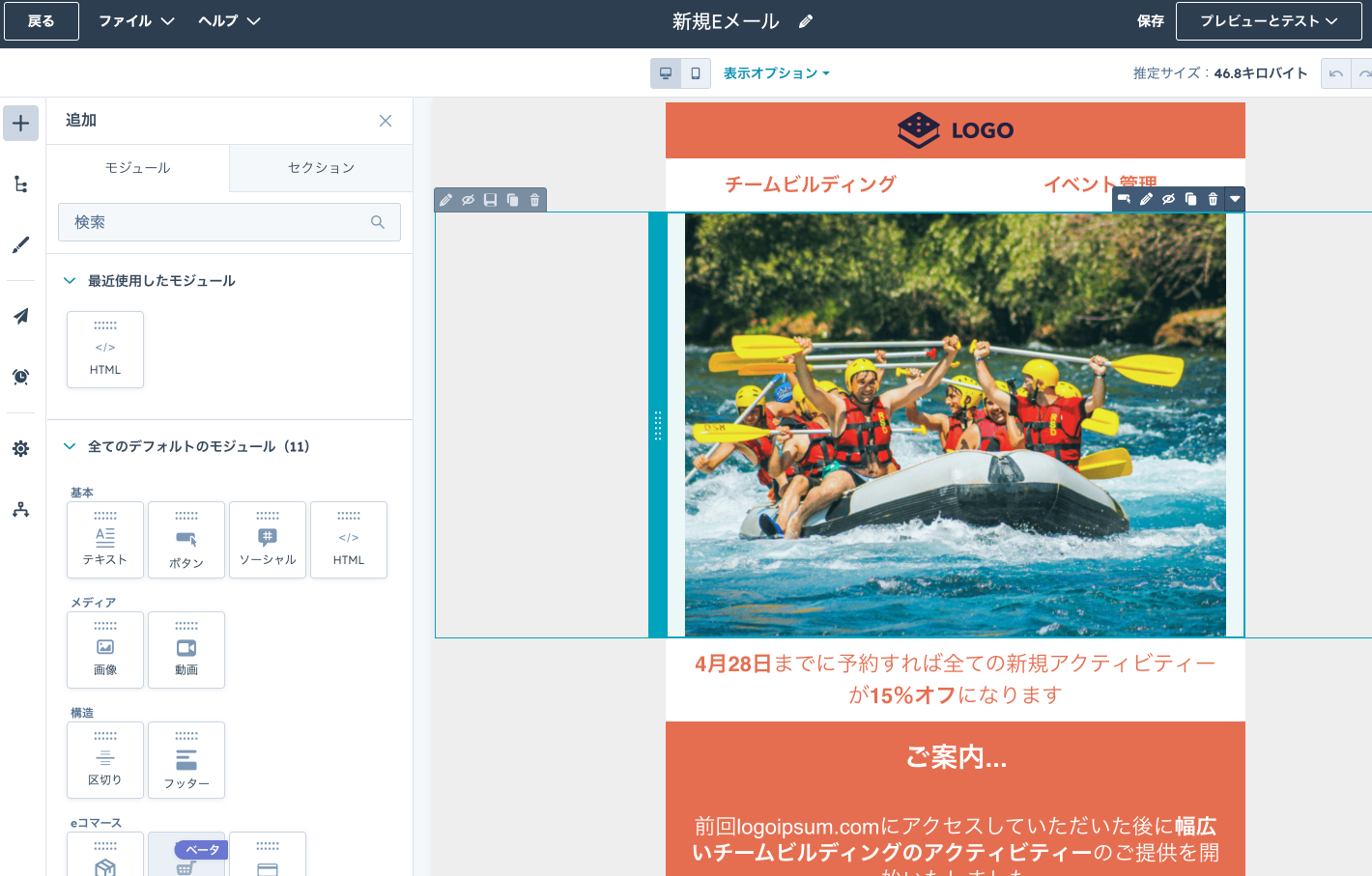
ウェブサイトから資料をダウンロードした見込み客に対し、特定の条件(トリガー)を設定することで、自動で感謝メールを送ることが可能です。たとえば、資料請求フォームを送信した人に、お礼のメッセージと共に、ダウンロードした資料に関連する情報をメールで自動的に届けられます。この際、フォームに入力されたデータは自動的にHubSpot CRMに記録されるため、一度ワークフローを構築すれば、その後の情報管理や営業準備にかかる手間を大幅に削減できます。シンプルながら、顧客体験の向上と業務の効率化に貢献する有効な活用例です。
Select an Image
イベント欠席者への追跡メール
イベントの招待メールを送った後、一定期間が過ぎても申し込みがない見込み客を特定し、フォローアップメールを自動送信できます。これには、ワークフローの「条件分岐」機能を利用します。具体的には、「イベント申し込みフォームに入力したか」という条件を設定します。この条件に該当しない(つまり、未申し込みの)見込み客に対し、イベント招待メールを再度自動送信します。イベント開催日までの期間に応じて、適切な頻度でメールを配信し、参加を促します。条件分岐機能は、顧客の行動に応じてメッセージを自動で出し分けることができ、ターゲットに合わせたパーソナライズされたアプローチを効率的に実施できる点が大きな利点です。
HubSpotを活用したサイト再訪問通知の最適化:効果的なワークフロー設定ガイド
https://www.tech-father.com/ja-jp/blog/hubspot-site-view-notice
イベント参加者への効果的なフォローアップ
イベント参加者へのフォローアップも、HubSpotワークフローの強みです。イベントへの登録や参加をトリガーとして設定し、イベント関連の追加コンテンツ、関連セミナーの案内、または自社の有料サービスに関する情報を自動送信することで、具体的な成果につながるアクションを促すことができます。例えば、セミナー終了後に、参加者の関心をさらに高め、興味を持続させるために、自社の別のサービスを自然に紹介する機会を提供します。このプロセスを自動化することで、顧客に不快感を与えることなく、効果的なマーケティング活動を継続でき、長期的な顧客関係の構築や商談機会の創出に貢献します。HubSpotのワークフローには、上記以外にも様々な活用方法があり、企業の目的に合わせて最適な自動化戦略を構築できます。
Hubspotはマーケティングイベントでウェビナーを管理できます。zoom イベントとの連携により、作成から集客、セミナー参加状況など管理できます。
このマーケティングイベントを効率的に行うためのワークフローアクションが以下のアクションになります。
https://www.tech-father.com/product-lites-jp/hubspot-custom-workflow-marketing-event-search-action
HubSpotワークフロー作成手順:詳細解説
HubSpotのワークフローは、複雑な設定は不要で、直感的な操作で様々な自動化プロセスを構築できます。ここでは、一般的な事例として、「お問い合わせフォームを送信した場合、コンタクトのライフサイクルステージをMQL(マーケティングQualified Lead)に設定し、担当者に通知する」ワークフローの作成を例に、手順を詳しく解説します。この例を通じて、基本的な設定の流れを理解し、自社のニーズに合わせたワークフロー作成の基礎を習得しましょう。
ステップ1:新規ワークフローの立ち上げとオブジェクトの選択
HubSpotでワークフローを構築する最初の段階では、新規にワークフローを立ち上げ、自動化の対象となるオブジェクトを選びます。オブジェクトとは、顧客、企業、対応状況、案件といった、ビジネスにおける重要な要素を表すもので、それぞれのオブジェクトには、詳細な情報を示す「プロパティ」が紐づけられています。HubSpotでは、ワークフローをゼロから作成するだけでなく、AIによる生成や、既存のテンプレートをベースにするなど、複数の方法が用意されています。アカウントの種類によって作成できるワークフローの数に制限がある場合もありますので、最適な方法を選択し、ワークフローの作成を開始しましょう。
ワークフローをゼロから構築する
完全にオリジナルのワークフローを構築する場合は、以下の手順で進めます。
AIを活用したワークフロー生成
HubSpotのAI機能を利用すると、ワークフローをより効率的に作成できます。この機能により、登録トリガーやアクションを含むワークフローの基本的な構造を、迅速に生成することが可能です。具体的な手順は以下の通りです。
テンプレートを用いたワークフローの作成
目的に合致するワークフローテンプレートを活用することで、自動化プロセスをよりスピーディーに、かつ合理的に開始することができます。HubSpotには、多様な利用シーンに対応した豊富なテンプレートが用意されています。
ステップ2:登録トリガーの設定
ワークフローの初期設定が完了したら、次に「登録トリガー」の設定に進みます。登録トリガーとは、コンタクト、会社、取引などのレコードをワークフローに自動的に登録するための条件定義です。この設定によって、システムは「どのような条件が満たされたときにワークフローを開始するか」を認識します。登録トリガーを設定しない場合、レコードは手動でワークフローに登録する必要があります。
具体的な設定手順は以下のとおりです。
- ワークフロー設定画面で「トリガーを設定」をクリックします。
- 左側のパネルから、以下のいずれかのトリガータイプを選択します。 イベント発生時:ウェブサイト訪問者がフォームを送信した、特定のページを閲覧したなど、特定のイベントが発生した際にワークフローを開始します。
- フィルター条件への適合時:見込み客の会社所在地、役職、プロパティ値などが、あらかじめ設定したフィルター条件に合致した際にワークフローを開始します。
- スケジュールに従う:毎週決まった時間にメールを送信するなど、特定のスケジュールに基づいてワークフローを開始します。
- 「イベント発生時」または「フィルター条件への適合時」を選択した場合は、具体的なイベントまたはフィルター条件を設定し、「完了」をクリックします。
- 設定したトリガーがワークフローに反映されていることを確認し、「保存」をクリックします。
- 「スケジュールに従う」を選択した場合は、画面左側で日時を設定し、「保存」をクリックします。
デフォルト設定では、レコードは最初に登録トリガーを満たした際にのみワークフローに登録されます。しかし、特定の条件に基づいてレコードを複数回ワークフローに再登録したい場合は、「再登録」機能を有効にする必要があります。
- トリガー編集画面で「再登録」タブをクリックします。
- 「再登録」スイッチをクリックしてオンに切り替えます。
- 「保存」をクリックして、再登録の設定を完了します。
これにより、例えば、同じコンタクトが複数回フォームを送信した場合に、その都度ワークフローを開始するといった柔軟な運用が可能になります。また、レコードをワークフローに自動登録させず、手動で登録する方法も用意されています。
ステップ3:アクションの追加と詳細設定
トリガーが発動した後、ワークフローが自動的に実行するタスクの連鎖を「アクション」と呼びます。HubSpotには様々なアクションが用意されており、手動で選択して追加できるだけでなく、必要に応じて複製や移動も可能です。これにより、効率的なワークフロー構築が実現します。アクションにはメモを追加することも可能です。なお、利用できるアクションは契約プランによって異なり、「ロックされた」アクションを使用するにはアカウントのアップグレードが必要となる場合があります。
ワークフローにアクションを追加する手順は以下のとおりです。
- ワークフロー作成画面で「プラスアイコン(+)」をクリックし、アクションを追加します。
- 表示されるジョブ一覧から、実行したいジョブを選択します。ジョブをクリックすると詳細情報が表示され、設定を進めることができます。
各ジョブで設定可能な主要なアクションは以下のとおりです。
▼コミュニケーション
- メール送信(コンタクトにメールを送信)
- WhatsAppメッセージ送信
- アプリ内通知送信(チームメンバーへの通知)
- シーケンスから登録解除(コンタクトをシーケンスから除外)
- シーケンスに登録(コンタクトをシーケンスに追加)
- 内部メール通知送信(チームメンバーにメールを送信)
- 内部マーケティングメール送信(チームメンバーにマーケティングメールを送信)
▼CRM
- メール配信登録ステータス管理(コンタクトの配信設定変更)
- Salesforce ToDo作成(Salesforceでタスクを作成)
- Salesforceキャンペーン設定(Salesforceキャンペーンにコンタクトを追加)
- コンタクト削除(登録済みコンタクトを削除)
- タスク作成(CRMでタスクを作成し、担当者を割り当てる)
- プロパティ値クリア(CRMレコードプロパティの値をクリア)
- プロパティ値コピー(プロパティ値をコンタクトから別のCRMレコードにコピー)
- プロパティ値設定(CRMレコードのプロパティを編集または新しい値を設定)
- プロパティ値増減(数値プロパティの値を増減)
- レコード作成(CRMで新しいコンタクト、会社、取引などのレコードを作成)
- レコードを担当者にローテーション(担当者を自動的にローテーション)
- 会社プロパティ値コピー(会社プロパティ値をコンタクトから別のCRMレコードにコピー)
▼マーケティング
- マーケティングコンタクトのステータス設定(コンタクトをマーケティング対象とするかどうか変更)
- 広告オーディエンスから削除(既存のFacebookまたはGoogleオーディエンスからコンタクトを削除)
- 広告オーディエンスに追加(既存のFacebookまたはGoogleオーディエンスにコンタクトを追加)
- 静的リストから削除(既存の静的リストからコンタクトを削除)
- 静的リストに追加(既存の静的リストにコンタクトを追加)
▼データ処理
- Webhook送信(HubSpotから別のアプリケーションに情報を送受信)
- カスタムコード(独自のロジックを記述し、外部アプリケーションと連携するコードを実行)
- データ書式設定(HubSpot内のデータを一貫性のある状態に保つために、プロパティに書式設定ルールを適用)
アクションの詳細を設定後、「保存」をクリックします。HubSpotアカウントと外部ツールを連携させることで、ワークフローの可能性をさらに広げることができます。
ステップ4:ワークフローの再登録と登録解除の設定
ワークフローの運用において、レコードが再度ワークフローに登録される条件、および特定の状況でワークフローから登録解除される条件を適切に設定することは、自動化の効果を最大化し、顧客体験を最適化するために不可欠です。この設定により、不要な重複コミュニケーションを防ぎ、顧客の行動に合わせた柔軟なアプローチが可能になります。
ワークフローへの再登録設定:
デフォルトでは、レコードは最初に登録トリガーを満たした際にのみワークフローに登録されます。しかし、例えば「資料ダウンロード」をトリガーとするワークフローで、同じコンタクトが後日別の資料をダウンロードした場合に、再度フォローアップのワークフローを起動させたいことがあります。このような場合、トリガー設定時に「再登録」オプションを有効にすることで、特定の条件下でレコードを複数回ワークフローに登録させることができます。再登録の条件は、特定のプロパティ変更時や、一定期間経過後など、細かく設定可能です。
ワークフローからの登録解除設定:
レコードがワークフローの目的を達成した場合、または特定の行動を取った場合に、自動的にワークフローから登録解除する設定も重要です。これにより、不要なコミュニケーションを避け、顧客の状況に合わせた適切な次のステップに移行させることができます。登録解除のタイミングは、以下のようなケースが考えられます。
- ワークフロー終了時:設定されたすべてのアクションが完了した際に、自動的にワークフローから解除されます。
- 別途指定のアクション実行時:コンタクトが特定のフォームを送信した、商品を購入した、ミーティングを予約したなどのアクションがあった場合に、ワークフローから解除されます。
- 他のワークフローへの接続:対象のワークフローに登録された際に、他のワークフローからコンタクトの登録を解除する設定が可能です。これは、複数のワークフローが同時に作動して顧客に過剰なアプローチをしてしまうことを防ぐために有効です。
- シーケンスからの登録解除:ワークフローのアクションとして「シーケンスから登録解除」を設定することで、特定のコンタクトを営業シーケンスから除外できます。
これらの設定を組み合わせることで、顧客のライフサイクルや行動フェーズに応じた、より洗練された自動化プロセスを構築し、顧客体験を最適化することが可能となります。
ステップ5:ワークフロー設定の管理と最適化
ワークフローを効率的に運用し、最大限の効果を引き出すためには、さまざまな設定オプションを適切に管理し、最適化することが重要です。HubSpotのワークフローでは、タイミング、通知、他のワークフローとの接続、変更履歴の管理など、幅広い設定が可能です。
ワークフローのタイミング設定:
ワークフロー編集画面で「設定」タブをクリックし、画面右側の「タイミング」からアクションが実行される日時を詳細に設定できます。例えば、メールを送信する曜日と時間を指定したり、イベント発生から特定の時間経過後にアクションを実行したりすることが可能です。これにより、顧客が最も反応しやすい最適なタイミングでアプローチできます。
通知設定(Enterpriseプランのみ):
「通知」機能はEnterpriseプランでのみ利用可能で、ワークフローの運用状況に問題が発生した場合や、ワークフローの登録率が一定割合以上に増減した場合に、担当者へアラートを送信する設定ができます。これにより、問題の早期発見と迅速な対応が可能になり、ワークフローの安定稼働をサポートします。
他のワークフローとの接続設定:
「接続」設定では、対象のワークフローに登録された際に、他の特定のワークフローからコンタクトの登録を解除する設定が可能です。これにより、複数のワークフローが同時に作動することによる顧客への過剰なコミュニケーションを避け、よりスムーズなカスタマージャーニーを提供する上で役立ちます。
ワークフローミニマップの活用:
ワークフロー構築時には、画面上に表示される「ワークフローミニマップ」を活用することで、全体像を素早く把握できます。特に複雑なワークフローの場合、このミニマップはステップ間の関係性や分岐を視覚的に理解するのに役立ち、編集やデバッグの効率を高めます。
ワークフロー変更の取り消しと再実行:
ワークフロー編集時、過去30日間に加えられた変更を「元に戻す(Undo)」または「やり直す(Redo)」機能を利用できます。これは、誤って設定を変更した場合や、複数の修正を試行錯誤する際に非常に便利な機能です。ただし、カスタムコードアクションのような特定の変更は、元に戻したりやり直したりできません。
ワークフロー設定に関する詳細な方法や、HubSpotアカウントへの外部ツール連携方法については、公式ドキュメントや関連リソースを参照することで、より高度な管理と最適化を実現できます。
ステップ6:ワークフローの確認と有効化
トリガー、アクションなど、あらゆる設定が完了したら、ワークフローを有効化する前に、最終確認を行いましょう。設定ミスや予期せぬ動作を防ぐために、このステップは非常に重要です。
ワークフロー編集画面の右上にある「確認および公開」ボタンをクリックします。
表示されるレビューページで、トリガー、アクション、ターゲットオーディエンスなど、すべての設定を詳細にチェックします。レビューページに表示される「既存のコンタクト」の数はあくまで推定値であることに注意してください。正確なコンタクト数を確認したい場合は、[すべてのコンタクトをリストに表示]をクリックし、条件を満たすコンタクトの静的リストを作成することをおすすめします。
設定に問題がなければ、レビューページの右下にある「次へ」を選択します。
最終確認画面で再度内容を確認し、問題がなければ右下の「ワークフローをオンにする」をクリックします。
画面右上に「ワークフローは有効です」と表示されれば、ワークフローの設定と公開は完了です。これにより、設定した条件に基づき、自動化プロセスが開始されます。
HubSpotは、ワークフローアクションのログデータを一定期間保存します。このログデータは、ワークフローのパフォーマンス分析や、問題発生時の原因特定に役立つため、定期的な確認をおすすめします。
HubSpotのワークフローを設定する際の注意点とベストプラクティス
HubSpotのワークフローは強力な自動化ツールですが、効果的に活用するためには、いくつかの注意点とベストプラクティスを理解しておく必要があります。これらを意識することで、運用上の問題を未然に防ぎ、ワークフローのパフォーマンスを最大限に引き出すことが可能です。
上限数の管理とプランの検討
HubSpotのワークフロー設定数には、アカウントの契約プランに応じた上限が設けられています。たとえば、Professionalプランでは、ワークフローの設定数は300件が上限です。そのため、多数の自動化を運用している企業では、上限に達してしまう可能性があります。上限数を超過しないように、定期的にワークフローの利用状況を確認し、不要になった過去のワークフローは積極的に削除することを検討しましょう。現在のプランの上限数では必要な自動化を実現できない場合は、HubSpotの営業担当者に相談し、上位プランへのアップグレードや、上限数の引き上げ(有料オプション)を検討する必要があります。事前に計画を立て、将来的な拡張性も考慮した上でワークフローを設計することが重要です。
定期的なワークフローのメンテナンスとエラー防止
HubSpotのワークフローを多く使用していると、設定の不備やワークフロー同士の干渉によって、エラーが発生しやすい状態になることがあります。例えば、ある行動に対して複数のワークフローから異なる指示が送られると、システムが正常に動かなくなることがあります。このような問題を避けるためには、ワークフローを設定した後も、定期的にメンテナンスを行うことが大切です。具体的には、
- ワークフローの実行履歴を確認し、エラーがないかを調べる。
- 機能の変更やビジネスプロセスの変更があった際は、関連するワークフローの設定を見直す。
- 競合する可能性のあるワークフローを特定し、不要なものや重複しているものを削除・統合する。
などの作業が必要です。システムが常に正常に動くように、継続的な監視と調整を心がけましょう。
ワークフローの複雑性を減らし、シンプルな設計を心がける
ワークフローを作る際は、できるだけシンプルな設計にすることを推奨します。複雑なワークフローは、全体を把握しにくく、少し修正を加えただけで予想外のエラーが発生しやすいため、修正に時間と手間がかかります。また、担当者が変わった場合、新しい担当者が複雑なワークフローを理解するのに苦労し、スムーズな引き継ぎの妨げになることもあります。担当者個人の効率化だけでなく、会社全体の効率化のためにも、「一つのワークフローには一つの明確な目的を持たせる」など、シンプルな設計を心がけましょう。必要に応じて、複数のシンプルなワークフローを組み合わせることで、複雑なプロセスも管理しやすくなります。
ワークフロー名と説明の明確な記載と命名規則
ワークフローを追加する際は、そのワークフローが何のために、どのような目的で設計されたのかを明確に示す「名前」と「説明」を必ず記載することが大切です。なぜなら、ワークフローの数が多くなると、目的のワークフローを探すのが難しくなるからです。例えば、「サンキューメール_資料Aダウンロード後」や「MQL判定_問い合わせフォーム送信者」のように、ワークフローの機能や対象がすぐにわかる命名規則を事前に決めて、社内で共有することをおすすめします。また、説明欄には、ワークフローの具体的な機能、対象となるセグメント、実行される主なアクション、担当者、最終更新日などの情報を書いておくと良いでしょう。これにより、後でワークフローを見直したり、他のメンバーが確認したりする際に、内容をすぐに理解できます。特定の人しか内容を理解できない状態を避け、すべての営業・マーケティング担当者が、自社で設定したワークフローの内容を共通認識として持っている状態が理想です。
まとめ:HubSpotのワークフロー機能を使いこなそう
HubSpotのワークフロー機能は、少し難しそうに感じるかもしれませんが、この記事でご紹介したように、設定や活用方法は決して複雑ではありません。むしろ、簡単にさまざまな業務プロセスを自動化できる便利なツールだと感じていただけたのではないでしょうか。この機能は、マーケティング、営業、カスタマーサービスなど、ビジネスのあらゆる面で役立ちます。
今回ご紹介したのは、HubSpotのワークフロー機能の基本的な部分だけです。各企業のビジネスゴールや目的に合わせて、HubSpotはさらに多くの複雑な機能を備えています。例えば、条件分岐(if/then分岐)を使った高度なシナリオ設計や、外部ツールとの連携を強化するカスタムコードの活用など、自動化の可能性は無限に広がります。より複雑な機能の利用や、貴社に最適なワークフローの構築・運用について相談したい場合は、HubSpotの認定パートナーやコンサルティングサービスを利用することをおすすめします。
ワークフローを効果的に活用することで、これまで手作業で行っていたルーティン業務から解放され、より重要な業務に集中できるようになります。これにより、これまでできなかった高度なマーケティング施策や、洗練された営業プロセス、そして顧客体験の向上を実現できるでしょう。HubSpotのワークフロー機能を理解し、活用することで、貴社のビジネスが新たな成長を遂げることを願っています。
HubSpot ワークフローとは?
HubSpot のワークフロー機能は、マーケティング、セールス、カスタマーサクセスなど、ビジネスにおける様々なプロセスを、あらかじめ設定されたルールに基づいて自動化するツールです。特定の条件が満たされた際にシステムが自動的にアクションを実行するため、反復的なタスクを自動化し、業務全体の効率化を促進します。メールの自動送信はもちろん、顧客へのアプローチ準備時間の短縮、マーケティングやセールス活動の効率化、見込み客に対する継続的なフォローアップの自動化などを実現します。例えば、ユーザーが資料をダウンロードしたり、問い合わせをしたりした場合、担当者や管理者へ自動的に通知を送ることが可能です。さらに、コンタクトに関連付けられた企業情報を更新するなど、関連レコードに対するアクションも自動的に実行できます。
ワークフローはどの HubSpot プランで使える?
HubSpot のワークフロー機能は、Marketing Hub、Sales Hub、Service Hub、Operations Hub の「Professional」および「Enterprise」プランで利用できます。無料プランや Starter プランでは利用できないため、注意が必要です。ワークフローを作成するには「ワークフロー編集」または「ワークフロー公開」の権限が、公開には「ワークフロー公開」の権限がそれぞれ必要になります。
HubSpot ワークフローとシーケンスの違いは?
HubSpot のワークフローは、主に「全体的な効率化」を目的としており、マーケティングやカスタマーサクセスチームが「1 対多数」のコミュニケーションやタスクの自動化に活用します。一方、シーケンスは「営業活動の効率化」を目的としており、営業チームが顧客との「1 対 1」のパーソナルなコミュニケーションを自動化する際に用いられます。シーケンスはメールへの返信やミーティングの設定が行われると自動的に停止される点が特徴で、最小限のリソースで商談の創出を目指します。
HubSpot のワークフローでどんなタスクを自動化できる?
HubSpot のワークフローでは、メールの自動送信(リードナーチャリングやフォローアップ)、Webhook を利用した外部ツールとの連携、リードスコアリング、リードの担当者への割り当て、CRM レコードのプロパティ値の更新、チームメンバーへの通知、フォローアップが必要な場合のタスク追加、静的リストへの追加/削除、広告オーディエンスの管理、Salesforce との連携など、幅広いタスクを柔軟に自動化できます。簡単なフォローアップから、複数の段階に分かれた複雑なシナリオまで、専用のエディターを使って容易に設定・カスタマイズすることが可能です。
ワークフロー構築における留意点
ワークフローを構築するにあたっては、Professionalプランで設定できるワークフロー数の上限(300件)を超過しないように注意が必要です。加えて、定期的なメンテナンスを実施し、エラー発生の抑制に努めることが大切です。ワークフロー全体の構造を把握しやすくするため、可能な限りシンプルな設計を心がけ、担当者が変更になっても内容を容易に理解できるよう、ワークフローの名前や説明は具体的に記載することを推奨します。複雑なワークフローは、修正作業が難航しやすく、結果として運用効率の低下を招く恐れがあります。さらに、ワークフローを有効化する前に、設定内容に間違いがないかを入念に確認することが重要です。