.png)
動画解説
今回のテーマ
本稿では、HubSpotのワークフロー機能を活用し、Eメール開封通知の自動設定に焦点を当てて詳しくご紹介します。これにより、マーケティングメールを開封した見込み客や顧客に対し、自動で内部通知メールが送信されるようになります。さらに、トラッキング可能なEメールを効果的に用いることで、受信者がコンテンツにどう反応したかを正確に把握し、その後のフォローアップを最適なタイミングで行うことが可能になります。加えて、チーム内の情報連携を強化する目的で、Slackと連携した多岐にわたる通知オプションや、メーリングリストを用いた情報共有設定についても深く掘り下げ、事業全体の効率化と顧客体験の向上を実現するための具体策を提示します。
HubSpot CRMのワークフローとは
HubSpotのワークフロー機能とは、特定の条件(トリガー)が満たされた際に、一連の定型的なタスクやアクションを自動的に実行させるための強力なシステムです。この機能によって、マーケティングプロセスが大幅に効率化され、これまで手作業で行っていた業務負担を劇的に軽減できます。具体的には、メールの開封状況や配信結果の確認作業を自動化することで、重要な顧客の動向を見逃すことなく、迅速な対応を可能にします。さらに、特定のイベント発生時に指定された関係者へ自動で通知を送るワークフローも構築可能です。HubSpotのワークフローは、見込み客の育成(リードナーチャリング)、新規顧客の初期設定支援(オンボーディング)、販売プロセスの自動化、顧客サポートの最適化など、幅広いビジネスシーンに応用することができます。この包括的な自動化ツールを戦略的に活用することで、営業、マーケティング、カスタマーサービスといった各チームは、日常的なルーティンワークから解放され、より価値の高い戦略的業務に集中できるようになるでしょう。
HubSpotのワークフローを活用する利点
HubSpotのワークフロー機能は、企業に多岐にわたる恩恵をもたらします。これにより、単なる定型業務の自動化に留まらず、顧客関係管理(CRM)の最適化を通じて、最終的なビジネス目標達成に大きく貢献します。
業務効率の向上と時間的リソースの創出
ワークフローの導入は、これまで人手を介していた定型的な作業プロセスを自動化します。これにより、従業員は反復的なタスクから解放され、より戦略的かつ創造的な業務に集中する時間を確保できます。具体的には、リードの評価、顧客セグメント分け、一連のフォローアップメール配信、あるいは重要な社内通知といったプロセスが自動化され、ヒューマンエラーのリスクを低減しつつ、作業効率を劇的に向上させます。
顧客体験のパーソナライズと質の向上
顧客の具体的な行動(メールの開封、フォーム入力、ウェブサイトでの閲覧履歴など)に応じて、最適化されたメッセージやコンテンツを最適なタイミングで届けることが可能になります。顧客は、自身の関心やニーズが企業に理解されていると感じ、その結果として企業へのエンゲージメントと満足度が自然と高まります。迅速な対応は、顧客の購買意欲が最も高まる瞬間を捉えることにも繋がり、結果としてコンバージョン率の向上に大きく貢献します。
データドリブンな意思決定の促進
ワークフローから得られる豊富なデータは、マーケティング施策の効果を客観的に評価する基盤となります。例えば、どのメールが開封に至ったか、どのコンテンツがクリックされたかといった詳細な情報を分析することで、メールの構成や配信スケジュールを継続的に最適化できます。このようなデータ駆動型のアプローチにより、より洗練されたマーケティング戦略を構築し、ターゲット顧客へのアプローチ精度を飛躍的に高めることが可能になります。
チーム間の連携強化と情報共有の円滑化
HubSpotの通知機能は、部署間の連携を強固にし、情報共有をスムーズにする要となります。具体的には、新規の問い合わせがあった際、HubSpotが自動でSlackを通じて営業やマーケティングチームに通知を送信できます。これにより、各チームメンバーは常に最新のリード情報を手に入れ、迅速かつ連携してアクションを起こせるようになります。このように、情報の一元化とリアルタイムなHubSpot通知は、対応の遅れを防ぎ、顧客満足度を向上させる上で極めて重要です。
成約率の向上
新規の問い合わせや顧客の行動変化に対して、HubSpotの通知機能を活用した迅速な対応は、成約率を直接的に高めます。例えば、見込み客が特定の資料をダウンロードした瞬間に、営業担当者へHubSpotから通知が届くことで、タイムリーなパーソナライズされたアプローチが可能になります。この迅速な通知と対応によって、顧客の関心度が最も高いタイミングで接触できるため、商談化の可能性を最大限に引き上げることができます。
HubSpotのワークフローを利用するデメリット
HubSpotの通知を含むワークフロー機能は非常に強力ですが、導入と実際の運用においてはいくつかの考慮すべき点があります。これらの留意点を事前に把握し、適切な戦略を立てることが、その効果を最大限に引き出すための鍵となります。
初期設定とカスタマイズの複雑性
HubSpotの通知設定を含むワークフローの初期構築や、企業固有のビジネスプロセスに合わせた詳細な調整には、かなりの時間とリソースが求められます。特に、初めてこれらの通知システムを導入する組織や、多岐にわたる複雑なビジネスロジックを持つ企業にとっては、設定オプションが豊富ゆえに、学習曲線が急峻になることが考えられます。効果的な通知システムを構築するには、HubSpotの機能体系と自社の運用プロセス双方に対する深い洞察が不可欠です。
運用後の継続的な改善と管理
ワークフローの構築は一度行えば完了というものではありません。ビジネス環境の変化、顧客行動の進化、そしてHubSpotプラットフォーム自体のアップデートに対応するため、定期的な見直しと最適化が不可欠です。特に高度なワークフローを構築した場合、その効果的な運用には専門的な知識を持つ担当者の関与が求められることもあります。継続的な管理を怠れば、設定したワークフローが意図しない動作を引き起こしたり、時間の経過とともにその効果が低下したりするリスクがあります。
プランによる機能範囲の制限
HubSpotのワークフロー機能は、ご利用のサブスクリプションプランによって提供される範囲が大きく異なります。例えば、Starterプランでは自動化機能の一部しか利用できず、高度なカスタマイズや広範な通知設定には制約がある場合があります。本記事でご紹介するような多角的な通知機能や複雑な条件分岐を活用したワークフローを最大限に活用するには、通常Professionalプラン以上が必要となります。プラン選定の際には、自社の具体的な要件と予算を慎重に比較検討し、必要な機能が現在のプランで提供されているかを確認することが重要です。
個別対応の柔軟性低下のリスク
自動化されたワークフローに過度に依存しすぎると、個々の顧客が抱える特有の状況や例外的な要望に対して、きめ細やかな対応が難しくなるリスクが伴います。全ての顧客が画一的な自動フローにスムーズに適合するわけではないため、人間による温かい対応やパーソナライズされたコミュニケーションが求められる場面も少なくありません。顧客満足度を高いレベルで維持するためには、自動化の効率性と、個別状況に応じた柔軟な対応のバランスをいかに保つかが鍵となります。
マーケティングメールとワークフローの連携
HubSpotにおけるマーケティングメールとワークフローのシームレスな連携は、顧客との関係構築プロセスを自動化し、見込み客の育成(リードナーチャリング)を効率的に進めるための強力な手段です。マーケティングメールを配信する際にワークフローを組み合わせることで、単にメールを送るだけでなく、顧客の開封やクリックといった反応に応じて、自動で次のステップのフォローアップメールを送信したり、社内の担当者に適切な通知を送ったりすることが可能になります。これにより、個々の顧客に合わせた体験の提供と、チーム全体の迅速な対応体制が同時に実現されます。
HubSpotメールとワークフローの連携活用例
HubSpotのワークフロー機能とマーケティングメールを連携させることで、多様な状況に応じた業務効率化と顧客エンゲージメント強化を実現する具体的な活用方法を以下に示します。
メール開封をトリガーとした自動追跡
特定のマーケティングメールを開封した顧客には、追加情報や関連製品の提案、あるいは限定特典の案内などを含む追跡メールを自動で送ることができます。このような自動化は、顧客の関心が高まっている最適なタイミングで情報を提供し、彼らが次の行動を起こすきっかけを作り出す上で極めて効果的です。
フォーム送信と同時にSlack通知、その後の自動対応
ウェブサイト上の問い合わせフォームや資料請求フォームが顧客によって送信された際、関係する営業・マーケティングチームのSlackチャンネルへ即座に通知を送ることが可能です。これにより、新しいリード情報をリアルタイムで把握し、迅速な初動対応へと繋げられます。加えて、フォーム送信後には、自動的に感謝のメールや次の行動を促す案内メールを送るワークフローを設定することで、顧客をスムーズに育成プロセスへと誘導できます。
ここでは、フォーム送信時にSlack通知とそれに続くフォローアップメールを自動化するための具体的な設定方法をご紹介します。
- HubSpotのワークフロービルダーを立ち上げ、発動条件として「フォーム送信」を指定します。必要に応じて特定のフォームを選択できます。
- 実行アクションとして「Slack通知を送信」を追加し、通知先のチャンネルとメンションするメンバーを設定します。メッセージ本文には、送信者の氏名、メールアドレス、日時といった情報を動的トークンで組み込むことが可能です。
- 続けて、追跡メールのアクションを追加します。事前に用意した感謝メールや資料送付メールを選び、送信元、件名、内容を適切に設定してください。
- これらの設定を保存後、ワークフローを公開して稼働させます。
この一連の設定により、フォーム送信時にSlackへの通知が届き、同時に顧客への追跡メールが自動送信されるようになります。HubSpotのワークフロー機能を最大限に活用することで、マーケティング活動の効率性を高め、その効果をより正確に測定することが可能になるでしょう。
HubSpotマーケティングメールとワークフローの全体像
HubSpotが提供するマーケティングメール機能は、単なる一斉配信ツールではなく、ニュースレターのような大規模配信から、特定の顧客層に合わせた個別性の高いメール送信まで、広範なニーズに応えます。送信されたメールの履歴は詳細に記録され、開封率、クリック率、コンバージョン率といった主要な指標に基づき、その効果を精緻に分析できます。メール配信においては、スパム判定のリスクや、オプトアウトリンクの義務付けといったマナー、そして最も重要な効果測定の観点を常に意識する必要があります。専用のメール配信システムを活用することで、これらの懸念を解消し、送信状況の確認を通じてリスクを抑えつつ、効果的な成果分析を実現します。
さらに、HubSpotの通知機能を活用すれば、新規の問い合わせや商談の発生、重要度の高いリードのアクションなど、チームメンバーへ重要な情報をタイムリーに共有できます。これにより、営業、マーケティング、カスタマーサービスの各部門がリアルタイムで現状を把握し、部門間の連携を一層深めることが可能です。本稿では、この通知機能に特に着目し、マーケティングメールを開封した顧客に対して、システム内部へ自動で通知メールを送るワークフローを詳細に設定する手順を解説します。
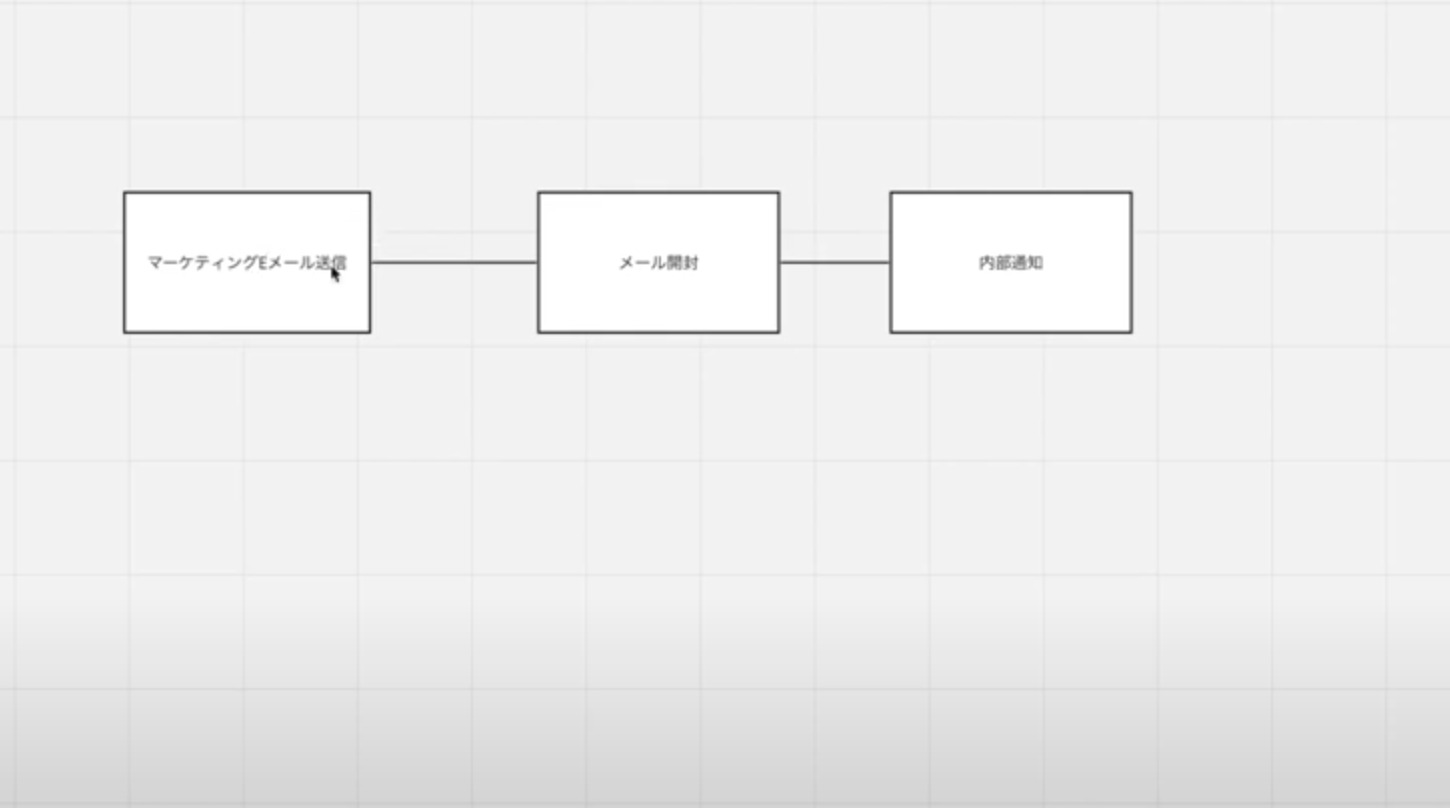
Tips:ワークフローの役割
- マーケティングオートメーションの中核をなすツール: ワークフローは、リードジェネレーションから顧客育成、セールスへの引き渡し、さらには既存顧客へのサポートまで、マーケティングとセールスプロセスを一貫して自動化するための中心的役割を担います。これにより、企業は顧客との関係構築と維持をより効率的かつ効果的に行えるようになります。
- 特定の条件が満たされた際に自動で実行されるアクションを定義できる: 顧客の行動履歴やプロパティの変更(例: ウェブサイト特定のページ訪問、コンテンツダウンロード、CRMにおける取引ステージの進展など)をトリガーとして、ワークフローはあらかじめ設定されたアクション(例: 自動メールの送信、プロパティの自動更新、担当者へのタスク割り当て、そして重要な内部通知)を自動で実行します。
- メール開封をトリガーとした内部通知メールの送信を実現できる: 本記事のテーマである「HubSpot 通知」の文脈において、特定のマーケティングメールが開封されたことを検知し、それをトリガーとして担当者や関連チームへ自動で内部通知メールを送信することが可能です。これにより、顧客の興味関心が高まったタイミングを逃さず、迅速な次のアクションへと繋げられます。
メール開封通知ワークフローの活用シナリオ
HubSpotのようなプラットフォームにおけるメール開封通知ワークフローを活用することで、マーケティングメールの効果測定や顧客とのエンゲージメント向上に大きく貢献します。この通知は、受信者がメールを開封した瞬間に発生し、次の戦略的なアクションを計画するための重要なシグナルとなります。以下に、その具体的な活用シナリオを紹介します。
マーケティングメールの効果測定と最適化
- メール開封率のリアルタイム把握と改善: ワークフローを活用することで、特定のマーケティングメールの開封率を即座に把握し、そのデータを元に件名、本文コンテンツ、デザイン、さらには最適な配信時間帯などの要素を継続的に最適化できます。開封率が期待を下回る場合は件名のA/Bテストに、高い場合はその成功要因分析に役立ちます。
- 開封した顧客のインサイト分析: メールを開封した顧客のデモグラフィック情報や過去の行動履歴を詳細に分析することで、どのような層の顧客がどのタイプのコンテンツに強い関心を示しているかを深く理解できます。これにより、今後のメールコンテンツ戦略やターゲットセグメンテーションの精度を飛躍的に向上させることが可能です。
顧客とのコミュニケーション強化とエンゲージメント向上
- 適切なタイミングでのフォローアップ実施: メールを開封した顧客に対して、そのメール内容に関連する詳細情報や、次の行動(例: 製品デモの予約、無料トライアルへの誘導、関連ウェビナーへの登録など)を促すフォローアップメールを自動で送信できます。これにより、顧客の関心度が最も高い時期にアプローチし、エンゲージメントを効果的に高めます。
- 顧客のニーズに合わせたパーソナライズされたコンテンツ提供: 開封されたメールの内容に基づいて、顧客がさらに興味を持つであろう関連性の高いコンテンツ(例: 専門性の高いブログ記事、詳細なEブック、成功事例のホワイトペーパーなど)を提案します。これにより、顧客一人ひとりのニーズに応じたパーソナライズされた体験を提供し、長期的な信頼関係の構築を促進します。
営業チームへのタイムリーな情報提供
- 見込み客の即時把握: 営業担当者が、特定の価値あるマーケティングコンテンツ(例:料金プラン情報、製品デモンストレーションの案内)に興味を示したリードを瞬時に「ホットリード」として認識できるようにします。この自動化された通知システムにより、担当者は最も効果的なタイミングで接触を図ることができます。
- 商談機会の最大化: 顧客の関心度が高まっている状況で営業担当者がコミュニケーションを開始できるため、成約の可能性を最大限に引き出します。不要なアプローチを減らし、成果につながる商談に注力することで、ビジネスチャンスを拡大し、最終的な成約率を高める効果が期待できます。
メール開封通知ワークフローの構築方法
メール開封通知のワークフローを構築する際は、最初に起動条件となるプロパティを選定し、その値の変化を契機としてワークフローを発動させます。次に、社内向けの通知メールの内容を構成し、動的要素を活用して顧客固有の情報を組み込みます。設定インターフェース上で各オプションのトグルを操作し、必要に応じて機能を有効化または無効化することで、メールの開封があったことを発信者へ知らせることが可能になります。
トリガーの定義
ワークフローを設定する上で最も初めに行うべきは、その実行タイミングを決定する「トリガー」を定義することです。メール開封通知ワークフローにおいては、特定のマーケティングメールが受信者によって開かれた事実をトリガーとして機能させます。
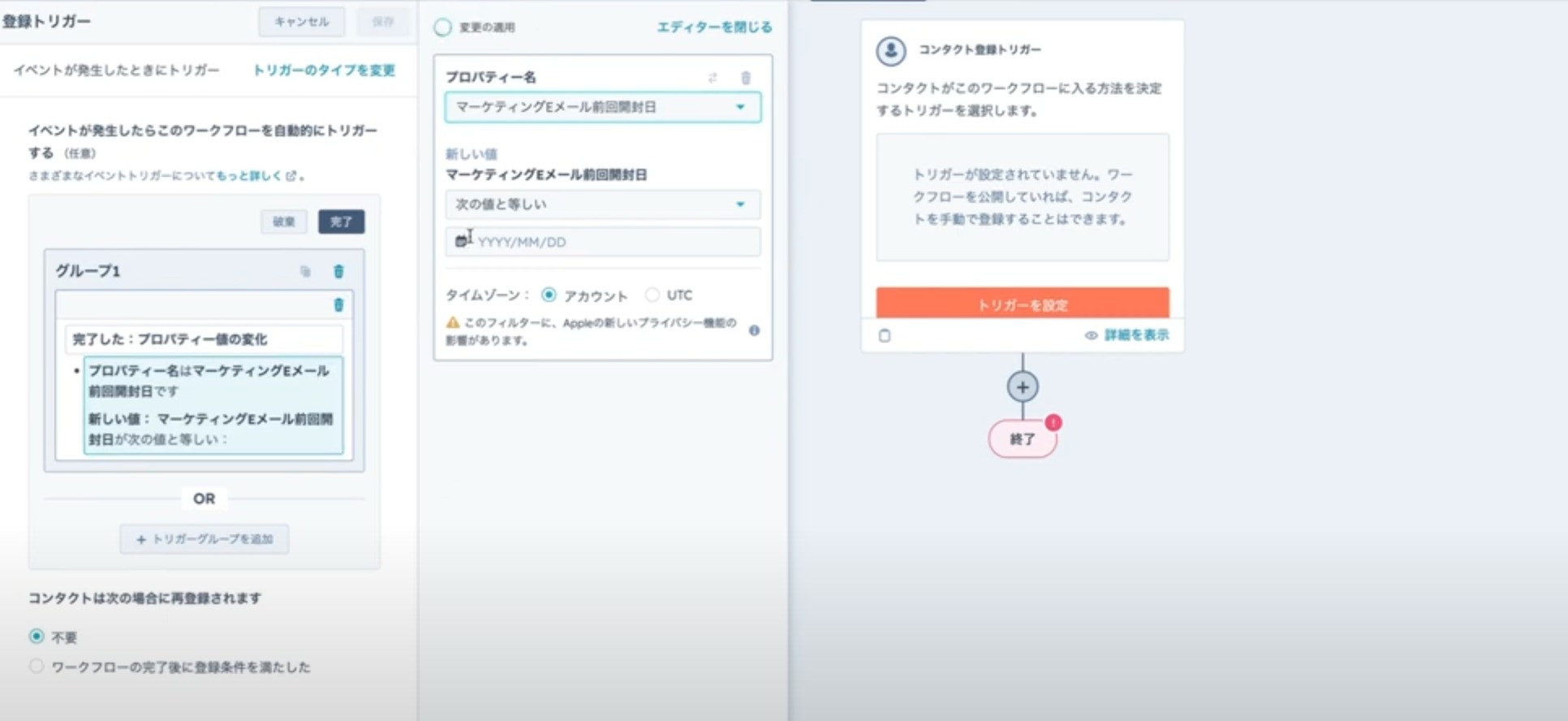
「前回のマーケティングイベント開封日」プロパティの選択
- HubSpotのワークフロー構築インターフェースにて、新規トリガーを構成します。
- 「コンタクトプロパティ」セクションより「前回のマーケティングイベント開封日」を選びます。このプロパティは、コンタクトが最後にマーケティングメールを開封した日付と時刻を自動的に記録する役割を担います。
- このプロパティの値が「既知」となった時点、または指定された期間中に更新された場合を条件として設定します。これにより、受信者がメールを開封するたびに、連動するワークフローが起動するようになります。
この起動条件は、コンタクトがマーケティングメールを開くたびに、その開封情報が当該プロパティに自動的に記録され、それに伴いワークフローが開始されることを示します。結果として、顧客のリアルタイムな行動に基づいた速やかな通知を実現することができます。
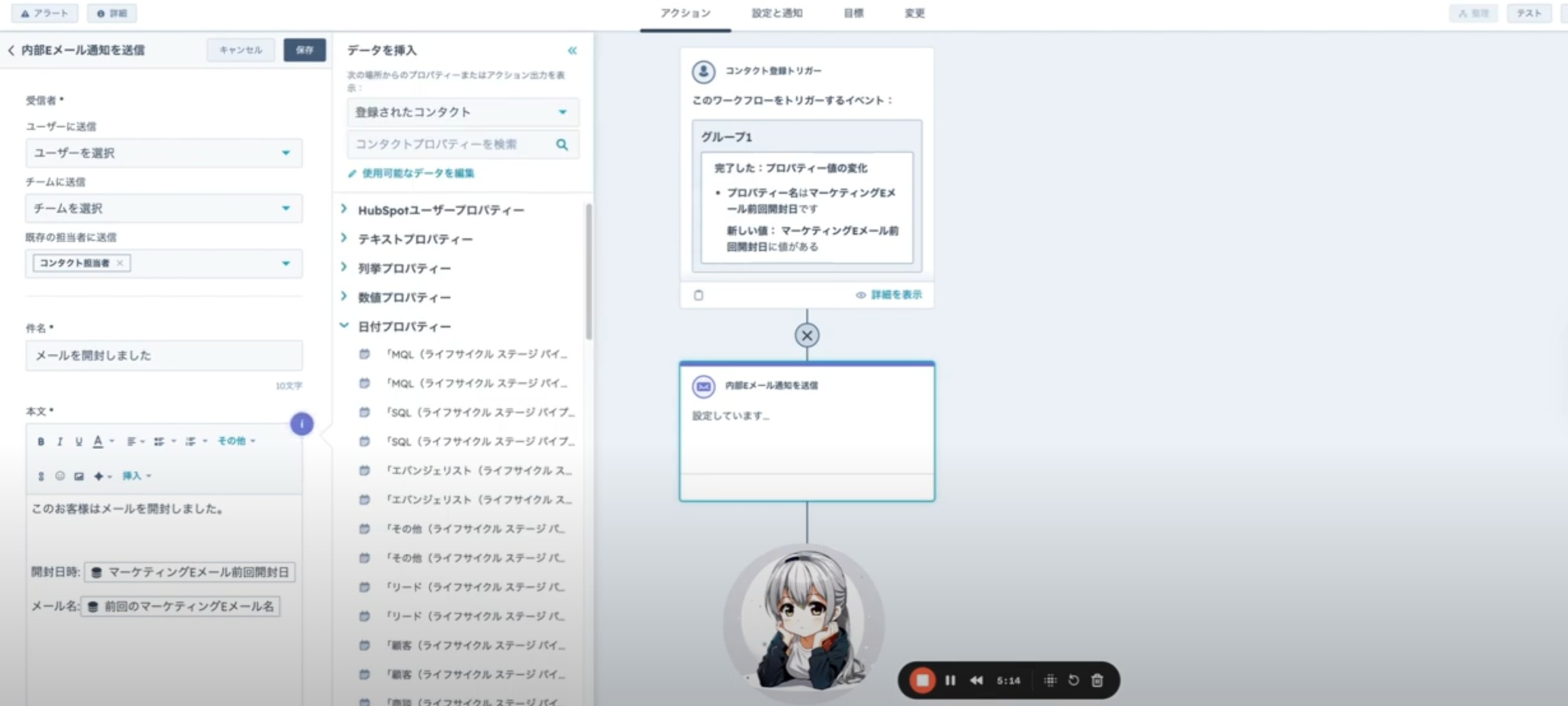
HubSpot通知のトリガー設定:高度な選択肢と考慮事項
トリガーを構成する際には、より洗練された自動化ワークフローを設計するために、以下の高度なオプションや留意点を念頭に置くと良いでしょう。
複数回発生時の通知設定(再登録)
同一のコンタクトが繰り返し特定の行動(例: メール開封)を起こすたびに通知を受け取りたい場合は、ワークフローの「再登録」設定を適切に管理することが重要です。通常、一度ワークフローを完遂したコンタクトは再参加しませんが、設定を調整することで、指定された条件を満たした場合に再度フローに参加させ、通知を再送することが可能になります。
重要なメールアクションに特化した通知設定
すべてのマーケティングメールの開封イベントに対して通知を受け取るのではなく、特定の戦略的なメール(例: 新製品発表メール、セミナー登録確認メール)の開封時のみ通知を送りたい場合は、トリガー条件として「特定のマーケティングEメール」または「特定のキャンペーン」を指定します。これにより、情報過多を避け、本当に注目すべき活動に焦点を当てた通知システムを構築できます。
HubSpotワークフローによる内部通知メールの自動化
トリガーが有効化されたら、次にワークフローが始動した際に実行される「アクション」を定義します。このセクションでは、特にチーム内の関係者への内部通知メールの自動送信機能について詳しく見ていきます。
内部メール通知アクションの追加
- HubSpotのワークフローで「アクションを追加」ボタンを押し、「社内メール通知を送信」を選びます。
- 通知受信者の設定: 作成した通知メールの送り先を指定します。 特定の担当者: 個々のHubSpotユーザーアカウントに直接通知を送ります。指定チーム: HubSpot内で定義されている特定のチーム全員に、一斉に通知を送ることが可能です。顧客担当者: アクションを起こしたコンタクトに紐付けられた担当者へ自動的に通知します。特にリード管理において有効です。配信リスト: 複数人への同時通知が必要な場合は、事前にHubSpotユーザーとして登録されたメーリングリストのメールアドレスを活用できます。詳細は後続の項目で説明します。 複数の受信者を組み合わせることも可能です。例えば、顧客の担当者と特定のチームの両方に通知を飛ばす運用も実現できます。
動的コンテンツによる顧客情報の反映
配信される通知メールの本文には、動的コンテンツ(いわゆるパーソナライズトークン)を利用することで、通知を発生させたコンタクトの関連情報を自動的に挿入できます。これにより、通知メールを開封するだけで、どの顧客がどのようなアクションを取ったのかを即座に把握することが可能になります。
- 直近のマーケティングメール件名: 顧客が閲覧したメールのタイトルを記載することで、どのアプローチに対する反応か判別しやすくなります。
- 直近のマーケティングメール開封時刻: メールが開封された具体的な日時を把握することで、最適なフォローアップ時期を見極めることができます。
- 顧客のHubSpotレコードへのリンク(レコードID活用): コンタクトのHubSpotレコードへの直リンクを挿入することで、通知を受領した担当者はクリック一つで顧客の詳細画面へ遷移し、迅速なアクションに繋げられます。セキュリティ面を考慮し、顧客のメールアドレスや氏名を直接メール本文に記載するのではなく、HubSpotのレコードIDを用いたリンクの使用が推奨されます。
- 追加情報: 顧客の企業名、業界、最新のアクティビティ履歴、リードの現在の状況など、担当者が業務に必要とする様々な関連情報を追加で盛り込むことで、通知の価値を一層向上させられます。
セキュリティと個人情報保護の考慮
社内通知メールであっても、顧客の個人情報を扱う際には、厳重なセキュリティ対策が求められます。特に、メールアドレスや氏名といった個人を特定できる機密情報を直接メール本文に記載することは、情報漏洩のリスクを増大させる可能性があります。そのため、HubSpotのレコードIDを用いたリンクを通知に含めることで、詳細情報はHubSpotシステム内で閲覧させるように促し、通知メール自体の情報量を極力抑えることが、より安全な運用に繋がります。
ワークフローのテストと有効化
全ての構成が終了した後、ワークフローを本稼働させる前に、必ずテストを実施することが極めて重要です。このテストを通じて、意図した通りにプロセスが機能するか、また通知が適切に配信されるかを検証し、潜在的な問題を事前に発見し回避することができます。
ワークフローのテスト手順
- テスト用連絡先の準備: まず、あなた自身のメールアドレスなど、テストに用いる連絡先をHubSpotに登録します。
- ワークフローの手動起動: 作成済みのワークフローの「アクション」タブにある「テスト」機能を利用します。テスト用連絡先を選択し、ワークフローを意図的に実行します。
- メール開封のシミュレーション: テスト用連絡先宛に送られたマーケティングメールを実際に開き、開封された状態を再現します。
- 通知結果の検証: 設定された宛先に内部通知メールが正しく届いているか、その内容(動的な要素を含む)が適切に表示されているかを確認します。また、HubSpotのワークフロー履歴を参照し、連絡先がワークフローを滞りなく通過したかをチェックします。
ワークフローのデプロイとモニタリング
ワークフローのテストが完了し、期待通りの動作が確認できたら、いよいよワークフローを「オン」にして本稼働させます。運用開始後も、ワークフローのパフォーマンスを定期的に監視し、必要に応じて最適化を図ることが重要です。特に、通知メールの配信エラーや、トリガーの誤作動がないかなどを細かく確認しましょう。
メール開封時に送信者へHubSpot 通知を送る仕組みを活用することで、マーケティング活動の効果をより正確に把握し、迅速な顧客対応を通じてエンゲージメントを強化することが可能になります。
HubSpot CRMにおける多様な通知手段
HubSpot CRMでは、顧客との強固な関係性を築くために情報共有が極めて重要です。現代の組織は、マーケティング、インサイドセールス、フィールドセールス、カスタマーサクセスといった専門部署が連携して顧客対応を行うことが多いため、情報共有の不足は顧客の信頼を損なう原因となりかねません。HubSpot CRM内で担当者が最新の情報を残し、その情報をタイムリーに関係者へHubSpot 通知することで、顧客体験の向上に繋がります。HubSpot CRMで情報を共有するための通知手段は、主にコメント機能によるメンションと、ワークフローを活用した自動通知の二種類があります。
コメントによるメンションを活用した通知
HubSpot CRMには、顧客情報(コンタクト)、取引情報(ディール)、会社情報(カンパニー)など、様々なレコードに対して「コメント」を残せる機能が標準で備わっています(英語表記では「Notes」と記載されることもあります)。このコメント欄は、顧客に関する特記事項やチーム内の連絡事項を記録する上で非常に有用です。
コメント機能の活用と@メンションの仕組み
HubSpotの取引、会社、コンタクトといった各種レコードページにおいて、コメント機能はチーム内での迅速な情報共有に貢献します。対象となるレコード画面を開き、「コメントを追加」オプションを選択することで、入力画面が表示されます。このコメントボックス内で「@」(アットマーク)を入力すると、システムに登録されているユーザーアカウントや設定済みのメーリングリストが候補として一覧表示されます。ここで特定のメンバーやグループを選んでメンションを送信すると、その宛先に直接、新しい情報が通知される仕組みです。
コメントによる情報共有のメリット
- **効率的な連絡手段:** 関連情報をレコードに記録する際、同時に担当者やチームに自動で通知が届くため、重要な伝達事項の見落としを防ぎます。
- **透明性の高い履歴管理:** コメントはそれぞれのレコードの活動履歴(アクティビティタイムライン)に永続的に保存されます。これにより、誰がいつ、どのような背景で情報を共有したかの追跡が容易になり、透明性が確保されます。
- **社内連携の強化:** コメントの内容は、あくまで組織内部での情報共有を目的としたものであり、外部の顧客に送られることは一切ありません。この特性が、社内のオープンかつ自由なコミュニケーションを促進し、チーム間の連携を強化します。
例えば、「@マーケティングチーム 先日のウェビナー参加者リストについて、特に反応が良い方々を抽出しました。次回のキャンペーンで優先的にアプローチをお願いします。」といった形でコメントを残せば、マーケティングチーム全体への情報共有と、次の戦略的アクションへのスムーズな移行を促すことができます。
ワークフローによる通知の種類と活用
コメント機能におけるメンションが手動での情報伝達であるのに対し、HubSpotのワークフロー機能による通知は、設定された特定の条件が満たされた際に自動的に実行される点が大きな特徴です。ワークフローは、多岐にわたる通知アクションを提供しており、それぞれの業務目的や状況に応じて柔軟に活用することで、情報共有の効率を飛躍的に向上させ、一連の業務プロセスを自動化することが可能です。
Slack通知
HubSpotワークフローを活用することで、特定の出来事(例えば、新しいフォームの提出や取引のステージ変更など)が発生した際に、HubSpotと連携済みのSlackチャンネルや特定のメンバー宛てに自動でアラートを送信できます。Slackはリアルタイムでのやり取りに優れたプラットフォームであるため、即時性のある情報共有や迅速な対応が求められる場面で非常に有効です。関連する記事でも詳細に説明されている通り、コンタクト、企業、商談、チケット、見積書など、様々なオブジェクトの変更をトリガーとして、目的に合わせたカスタマイズされたSlack通知を送ることが可能となっています。
内部Eメール通知
HubSpotワークフローのトリガーに基づき、システム内のユーザー、特定のチーム、または事前に登録されたメーリングリスト宛に、内部向けの通知メールを自動送信できます。本記事の主要な焦点である「メール開封通知」も、このカテゴリーに含まれる重要な機能です。メール本文には動的なコンテンツを埋め込むことができ、必要な情報を効率的かつ詳細に共有することが可能です。リアルタイムコミュニケーションツールが導入されていない組織や、公式な記録としてメールでの通知が好まれる場合に、特に有効なHubSpot通知手段となります。
SMS通知
特定の重要なイベントが発生した際に、HubSpotと連携したSMSサービスを介してテキストメッセージを送信する機能です。例えば、緊急性の高いリードの発生や、重要なシステム変更、顧客からの迅速な対応が必要なリクエストなど、即座の注意喚起やアクションが求められる場面で威力を発揮します。このSMS通知機能を利用するためには、HubSpotと互換性のある外部SMSプロバイダーとの契約が別途必要となるケースがあります。
ウェブフック通知
HubSpotのワークフローから外部システムへHTTPリクエスト(ウェブフック)を送信する、より高度な通知および連携方法です。この機能により、HubSpotと他のシステム(例:データウェアハウス、カスタム構築されたアプリケーション、あるいは他のCRMプラットフォームなど)との間でデータを連携させたり、外部システム側で特定の処理をトリガーしたりすることが可能になります。実装には一定の開発スキルが求められることがありますが、HubSpotのプラットフォーム機能を大きく拡張し、ビジネスプロセス全体の自動化を強力に推進する手段として極めて有効です。
本記事では、多種多様なHubSpot通知オプションの中でも、特に「内部Eメール通知」と「Slack通知」に焦点を当て、それぞれの具体的な設定方法と、貴社の業務効率を最大限に引き出すための活用戦略について深く掘り下げて解説していきます。
HubSpotとSlack連携による業務効率化
HubSpotとSlackを連携させることで、CRM内で発生する様々なアクティビティ通知を、チームが日常的に利用するSlackチャンネル上でリアルタイムに受け取ることが可能になります。この強力な連携は、単なる情報伝達に留まらず、特定のメンバーへのメンション付け、Slackから直接HubSpotの該当レコードへシームレスに移動する機能、さらにはSlack上からのタスクやカスタマーサポートチケットの直接作成といった多岐にわたる機能を提供します。これにより、情報共有の迅速化、意思決定の加速、そして組織全体の業務効率を劇的に向上させることに貢献します。
HubSpotとSlack連携のメリット
HubSpotとSlackの統合は、営業、マーケティング、カスタマーサービスといった各部門の業務プロセスを革新し、日々のタスクを劇的に効率化するとともに、顧客とのエンゲージメントの質を向上させる数多くの恩恵をもたらします。
新着問い合わせへの即座の対応
Slackのアクティビティ通知機能を活用すれば、新たな問い合わせやリードの獲得をリアルタイムで検知することが可能です。例えば、「#新規リード通知」のような特定のSlackチャンネルを設定し、HubSpotからの新規フォーム送信通知を受け取ることで、担当者は瞬時に新しい見込み客の出現を認識できます。このHubSpot 通知には、送信者のドメインや連絡先といった重要な情報が含まれ、さらに通知から直接HubSpotの該当レコードへアクセスできるため、迅速な顧客情報の確認と即座のファーストアプローチ開始を可能にします。見込み客の関心度が最も高い瞬間に素早く対応することは、商談の成約率を飛躍的に向上させるための決定的な要因となります。
チーム内でのスムーズな進捗確認
HubSpotとSlackを統合することで、チームは取引、企業、コンタクトに関する新規作成や更新情報を常に把握し続けることができます。営業担当者はSlackチャンネル内でこれらのHubSpot 通知を共有し、リアルタイムでの活発なコミュニケーションを実現します。例えば、商談のステージ変更や、顧客からの重要なメール受信といったキーイベントが発生した際、関係する全メンバーへ即座に通知が届くため、情報共有のタイムラグをなくし、常に最新のプロジェクト状況を全員が共有できます。この仕組みにより、案件に関する議論が個別のスレッドに散逸することなく、一箇所に集約され、情報の管理とアクセスが格段に容易になります。結果として、チーム全体の業務生産性と部門間の連携が飛躍的に向上し、顧客へのより質の高いサービス提供と、社内における透明性の高い進捗管理が同時に達成されます。
HubSpotとSlack連携で受信できる5つのアクティビティ通知
HubSpotとSlackを効果的に連携させることにより、業務プロセスを最適化するための主要な5種類のアクティビティ通知をSlackプラットフォーム上で受信できるようになります。これらのHubSpot 通知は、それぞれの業務目標に合わせて柔軟に設定することで、個々のタスクの効率化はもちろんのこと、チーム全体としての情報共有と協業を強力に推進します。
個別ユーザー通知
HubSpotアカウントにログイン中の特定のユーザー向けに発生する活動は、そのユーザーのSlackダイレクトメッセージ(DM)として通知されます。これにより、個人の業務管理や最新情報の把握が容易になりますが、チーム全体での情報共有には適していません。
- 割り当て: コンタクト、取引、タスクなどがあなた自身にアサインされた際に通知されます。
- コメント: あなたが関与するレコードに新しいコメントが追加された場合の通知。
- フォロー: あなたがお気に入り登録しているオブジェクト(コンタクトや取引など)に更新があった際に届く通知。
- メンション: HubSpot内のコメントで「@あなた」と名指しで言及された場合の通知。
- 期限切れリマインダー: 期限を過ぎてしまったタスクについてのリマインダー。
- 返信: あなたが送ったメールに対して返信があった場合の通知。
- 送信済みコンテンツの閲覧: 送信した営業資料(例:ドキュメント)が閲覧された際の通知。
これらの通知は個人のSlack DMとして送信されるため、チームメンバー全員で情報を共有する必要がある場合は、後述するワークフロー設定や特定のSlackチャンネル通知の活用をお勧めします。
コミュニケーション連携通知
コミュニケーション連携通知は、WebチャットやEメールの受信トレイに関連する動きがあった際に、あらかじめ設定された専用のSlackチャンネルへ通知を送信する機能です。この機能の最大の特徴は、Slackのスレッド内で訪問者と直接対話できる点にあります。
- 新規メッセージの受信: Webチャットを通じて新しい訪問者からのメッセージが届くと、指定のSlackチャンネルへ通知が送られます。
- Slack内でのチャット管理: Slackから訪問者とのチャットを直接開始したり、HubSpotの受信トレイへ直接アクセスして詳細情報を確認したりすることが可能です。
- 通知される情報の具体例:最初のメッセージ内容コミュニケーションの現在のステータス(例:新規、対応完了)チャットが開始された具体的なWebページコミュニケーションが割り当てられた担当者コンタクトに紐づくHubSpot担当者(既知の場合)
この機能により、顧客からの問い合わせに対する迅速な対応が実現するだけでなく、チーム内の連携もよりスムーズに進めることができます。
コールアクティビティ通知
HubSpotのコール機能は、コンタクトレコードからの直接通話、通話録音、通話中のメモ作成、そして通話内容のレコード保存といった、営業活動における通話プロセスを効率化する多彩な機能を提供します。このコール機能とSlackを連携させることで、通話に関する重要な情報をチーム全体にリアルタイムで共有することが可能になります。
- コール開始時のリアルタイム通知: HubSpotから電話が発信されると、設定されたSlackチャンネルに即座に通知が届きます。これにより、チームメンバーは誰がどのコンタクトに電話をかけているかを把握できます。
- コール終了後の情報共有: 通話が終了し、コールタイプ(例:新規開拓、フォローアップ)、結果(例:関心あり、次回アポイント設定)、およびコメントなどの情報がHubSpotのレコードに追加されると、その内容がSlackに通知されます。これにより、通話の要約や成果をチーム内で速やかに共有し、次のアクションへの連携を円滑にします。
この連携機能は、特にインサイドセールスチームやカスタマーサポートチームにおいて、情報共有の透明性を高め、チーム全体の生産性向上に大きく貢献します。
企業・コンタクトレコードへのコメント通知
HubSpot上で新しい会社やコンタクトレコードが作成された際、または既存のコンタクトや取引レコードにチームメンバーがコメントを追加した際に、専用のSlackチャンネルでその通知を受け取ることができます。この機能は、チーム内の情報共有と協業体制を強化する上で極めて重要な役割を果たします。
- 新規レコード作成時の自動通知: 新しい会社やコンタクトがHubSpotに登録されると、関連するチーム(例:マーケティング部門、営業部門)へリアルタイムで通知が届きます。
- コメント追加による情報共有の促進: コンタクトや取引のレコード上で、担当者やチームメンバーが新しい情報や特記事項をコメントとして追記すると、そのコメント内容がSlackチャンネルに通知されます。これにより、チーム全体が顧客の現状や案件の進捗状況を常に把握し、迅速な意思決定と適切な対応を可能にします。
コメント通知機能を効果的に活用することで、Slackを情報共有の中心的なハブとして機能させ、チーム間の連携を強化し、結果として顧客対応の品質向上に繋げることができます。
ワークフロー通知
HubSpotのワークフロー機能を活用するワークフロー通知は、指定された条件(トリガー)に合致した際にSlackへ通知を送信する、圧倒的な柔軟性と高度なカスタマイズ性を誇る機能です。これまでの固定された通知タイプとは異なり、ワークフロー通知では特定のトリガーや条件に基づいて、通知内容を細部まで自由に設定できるため、貴社のビジネスフローに完全に最適化された、独自の通知システムを構築することが可能です。
- 通知対象の広さ:コンタクト会社取引チケット見積もりこれら各オブジェクトに関連するほぼすべてのプロパティ変更や発生イベントを、通知のトリガーとして設定できます。
- カスタマイズ性: 通知メッセージ本文にHubSpotのプロパティ値を動的に組み込んだり、特定のSlackチャンネル、ユーザー、さらにはHubSpotの担当者に直接メンションを付けて通知を飛ばしたりする柔軟性があります。
重要: なお、このワークフロー機能は、HubSpot(Marketing Hub、Sales Hub、Service Hub、Operations Hub)のProfessionalプラン以上でのみ利用可能である点にご留意ください。Starterプラン以下をご利用の場合は、Make(旧Integromat)やZapierのような外部連携サービスを用いることで同様の自動化を実現できる可能性もありますが、HubSpot標準機能での連携が最も安定し推奨されます。
Slackで通知を受け取るこれら5つの機能は、それぞれ異なる目的と利点を持っています。全ての通知機能を一度に設定するよりも、まずは運用上重要度が高い通知や、ビジネスインパクトの大きい通知から優先的に導入していくことをお勧めします。
Slack連携で実現できるその他の機能
HubSpotとSlackの連携は、単に活動通知を受け取るだけにとどまりません。SlackをHubSpotの強力な拡張インターフェースとして活用することで、多岐にわたる業務効率化と生産性向上が実現します。
Slackからのタスクやチケット登録
Slack上で、HubSpot内のレコード(タスク、チケットなど)の確認、新規作成、更新といった操作を直接実行できます。これは、チャットでの会話中に発生したタスクやサポートリクエストを即座にHubSpotへ記録できるため、これにより、会話中に発生した重要な情報の見落としや手作業による転記ミスを防止し、チーム全体の業務フローを格段にスムーズにします。
- タスクやチケットの作成: 対象のSlackメッセージにマウスカーソルを合わせ、表示される3点リーダー(その他)をクリックします。ドロップダウンメニューの中から、「Add a task HubSpot」または「Add a ticket HubSpot」を選択してください。
- 詳細の記入: 表示されるポップアップウィンドウで、タスクまたはチケットのタイトル、期限、担当者、関連するレコード情報などの詳細項目を入力します。
- レコードの確認: 保存が完了すると、新しいレコードが作成されたことを知らせるメッセージが、当該レコードへのリンクとともにSlackに自動的に表示されます。
- コンタクトレコードのプレビュー: HubSpotのコンタクトレコードのURLをコピーしてSlackに貼り付けるだけで、そのコンタクトレコードの主要情報(氏名、会社名、最近のアクティビティなど)がSlack上でプレビューとして表示されます。これにより、わざわざHubSpotを開く手間を省き、Slackの画面から必要な情報を迅速に把握できます。
スラッシュコマンドによるHubSpot情報検索
Slackのチャット画面で特定のスラッシュコマンド(例: /hs-search-)を送信することで、HubSpot内の多様な情報を瞬時に検索し、その結果をSlackチャンネルやダイレクトメッセージでチームメンバーと共有できます。これにより、情報検索にかかる時間を大幅に短縮し、チーム間の情報共有プロセスを劇的に効率化します。
- 検索可能な項目:コンタクト (例: /hs-search-contact)会社 (例: /hs-search-company)取引ナレッジベースの記事プレイブックタスクチケット
- 具体的な検索方法: 例えば、「/hs-search-contact John Doe」と入力して送信するだけで、HubSpot内に登録されている「John Doe」というコンタクト情報を検索できます。
- 検索結果の表示: 検索結果は、レコードの基本的な情報が最大3件までメッセージとして表示され、Slackチャンネル内で即座に共有されます。表示されたメッセージには、HubSpot CRMの該当レコードへの直接リンクも含まれているため、より詳細な情報を確認したい場合はワンクリックでスムーズにアクセスできます。
ワークフローを活用した特定ユーザーへのメンション通知
HubSpotのワークフロー機能を用いることで、Slackで設定されたユーザーグループや特定の個人に対して、自動的にメンションを付けた通知を送信することが可能です。この機能により、「誰が」「何を」「いつ」通知すべきかを詳細にカスタマイズし、関連する担当者が迅速なアクションを取れるよう促します。
- ユーザーグループの定義: Slack上で特定の役割(例: 営業チーム、カスタマーサポート)を持つユーザーをグループとして設定することで、ワークフローからそのグループ全体へ通知を送ることができます。
- メンションの挿入方法: ワークフローでSlack通知アクションを設定する際、通知メッセージ内に「<@メンバーID>」の形式でSlackのメンバーIDを記述します。これにより、対象メンバーへ直接メンションが飛びます。
- 担当者ごとの具体的な指示例: 例えば、「取引ステージが『デモ完了』に変わったら、担当営業に『<@営業担当者ID> デモ後のフォローアップメールを送信してください。』と通知する」といった設定が可能です。
このような設定を行うことで、自身に関連する具体的な情報が通知されるため、受け取ったメンバーは迅速に行動に移すことができます。HubSpotのワークフローとSlack連携を組み合わせることで、メンバーへの指示出しも自動化され、業務効率が格段に向上します。
メンション通知設定時の留意点:IDの正確性と半角スペース
ワークフローで特定のメンバーへメンション通知を設定する際には、以下の2つの点に特に注意が必要です。これらの設定ミスは、通知が届かない主要な原因となることがよくあります。
- ID設定の間違い: Slackでは、表示されている「表示名」ではなく、正しい「メンバーID」を指定する必要があります。SlackのメンバーIDは、Slackアプリ内でユーザープロフィールから確認可能です。表示名とIDを混同しないよう、必ずメンバーIDを指定してください。
- 半角スペースの不足: HubSpotのワークフローでメンションを記述する際、「<@メンバーID>」の直後に半角スペースを入れないと、Slackがメンションとして正しく認識しない場合があります。メッセージの途中にメンションを挿入する場合でも、その後に半角スペースを挿入する習慣をつけましょう。
これらの注意点は、クライアントのワークフロー設定時に頻繁に発生するミスです。通知が届かない場合は、まずこれらの設定項目を確認することをおすすめします。
HubSpotとSlackを連携させることで、対応が必要なメンバーのみに限定して、自動でSlack通知が送れるようになり、チーム全体の生産性を向上させます。
HubSpotとSlack連携に不可欠な要件
HubSpotとSlackをスムーズに連携させるためには、いくつかの技術的な要件を満たしている必要があります。これらの要件が満たされていない場合、連携が正しく機能しないか、あるいは設定自体ができない可能性があるため、事前に確認しておくことが重要です。
HubSpotとSlackの連携に必要とされる要件は、下記の3つです。
- HubSpotアカウント上で、スーパー管理者権限またはアプリマーケットプレイス権限が付与されていること: HubSpot内で連携アプリをインストールするには、アカウントの管理者権限、特に「アプリマーケットプレイスにアクセスして連携を管理する」権限が必要です。これにより、新しいアプリの追加や既存の連携の管理が可能になります。
- 連携対象となるSlackワークスペースの管理者であること(Slack管理者でない場合は、管理者からのアクセス権の付与が必要): Slack側でも、HubSpotアプリをワークスペースにインストールするための管理者権限が求められます。もしご自身がSlackの管理者ではない場合は、ワークスペースの管理者に依頼してアクセス権を付与してもらうか、インストール作業を代行してもらう必要があります。
- HubSpotに登録されているEメールアドレスと、Slackで登録されているEメールアドレスが同一であること: これはセキュリティとユーザー認証の観点から極めて重要な要件です。HubSpotとSlackの両方で、同じメールアドレスを使用してアカウントを登録している必要があります。これにより、システム間でユーザーを正確に識別し、安全な連携を確立します。
これらの要件を満たした状態であれば、次に紹介する手順でHubSpotとSlackを簡単に連携できます。要件が満たされていない場合は連携ができないため、事前に確認し、必要な権限の付与やメールアドレスの統一を行ってください。
HubSpotとSlackの連携方法
HubSpotとSlackを連携させる方法は、主に2つのアプローチがあります。どちらの方法も比較的容易に行うことができますが、それぞれ開始する場所が異なります。自社のHubSpotの利用状況や、どちらの画面から操作を開始したいかに応じて、最適な方法を選択してください。
アプリマーケットプレイスからのSlack連携
多くのHubSpotユーザーが最初に利用する手法として、HubSpotのアプリマーケットプレイスを介したSlack連携の設定が挙げられます。このアプローチは、HubSpotからの通知をSlackで受け取るための、非常に分かりやすく直感的な手順を提供します。
- マーケットプレイスへのアクセス: HubSpot画面上部のナビゲーションバーに配置されている「マーケットプレイスアイコン」(四角い格子状のマーク)を選択してアクセスします。
- アプリの検索と選択: 表示される推奨アプリリストの中にSlackが見つかればそれを直接クリックします。もし見当たらない場合は、「アプリ」を選び、検索ボックスに「Slack連携」と入力して検索結果からSlackを見つけ出してください。
- アプリのインストール開始: Slack連携の詳細ページに到達したら、画面右上に表示されている「アプリをインストール」ボタンをクリックして開始します。
- Slackでの認証と許可: 選択後、新しいブラウザタブが開かれ、Slackの認証画面に移動します。ここでは、HubSpotがあなたのSlackワークスペースにアクセスするために必要な権限が表示されます。内容を慎重に確認し、「許可する」ボタンを押して承認します。
- 連携設定の完了: 承認が完了するとHubSpot画面に自動的に戻り、同時にSlackワークスペースにHubSpotアプリが正常にインストールされたことを知らせる通知メールが届きます。これでHubSpotからの通知をSlackで受け取るための連携が確立されました。
これらの簡単なステップを踏むことで、HubSpotとSlackの基本的な接続が確立され、HubSpotシステムから発信される様々な通知をSlack上でスムーズに受信できるようになります。
コミュニケーション設定からのSlack連携
HubSpotの受信トレイとSlackを連携させ、特定のコミュニケーションをSlackで共有したい場合に最適なのが、コミュニケーション設定を経由する連携方法です。このアプローチは、HubSpotからの特定の通知を、指定したSlackチャンネルへ送る際に特に役立ちます。
- 設定ページへのアクセス: HubSpot画面上部のナビゲーションバーに位置する「設定」アイコン(歯車のマーク)をクリックし、設定ページへ移動します。
- 受信トレイの特定: 次に、左側のサイドメニューから「受信トレイ」を展開し、「受信トレイ」を選択します。複数の受信トレイをお持ちの場合は、「現在のビュー:」と表示されたドロップダウンメニューを使用し、Slackと接続したい特定の受信トレイを選んでください。
- コラボレーション連携の選択: ページをスクロールダウンし、「コラボレーション連携」のセクションを見つけたら、「Slack」の項目をクリックします。
- アプリのインストールとアクセス許可: この時点で、前のセクションで説明したアプリマーケットプレイス経由の連携と同様に、アプリのインストールページへ遷移します。「アプリをインストール」をクリックし、次の画面でHubSpotがSlackへアクセスするための許可を与えてください。
- 受信トレイとチャンネルの紐付け: 許可が完了すると、自動的にHubSpotの「接続されたアプリ」ページへ移動します。「コミュニケーションにSlackを取り込む」セクションで、連携を有効にしたい受信トレイのチェックボックスを「オン」に切り替えます。同時に、HubSpotからの通知を送信したいSlackチャンネルをドロップダウンリストから選択してください。
これでHubSpotの受信トレイとSlackチャンネルの連携設定が完了します。この方法で設定を行うと、選択された受信トレイに届く新しいチャットやメールといったコミュニケーションが、指定したSlackチャンネルへリアルタイムで通知されるようになります。一度設定を完了すれば、その後の運用で頻繁な変更は不要です。まだこの連携を設定していない方は、これらの手順を参考にぜひ導入を検討してみてください。
ワークフローによるSlack通知の自動化手順
HubSpotとSlackの連携が完了したら、次にワークフロー機能を使って通知の自動化を設定することが極めて重要です。この自動化は、HubSpotからの重要な通知や、例えば新しい問い合わせの見落とし、またはタスクの対応忘れなどを防ぎ、結果としてチーム全体の生産性を向上させます。HubSpotのワークフローを用いてSlackへの通知を自動化するプロセスは、主に以下の二つのステップで進められます。
ワークフローの作成画面へ進む
Slackへの自動通知を設定する上での最初の段階は、HubSpot内のワークフロー作成画面にアクセスすることです。この画面では、全く新しいワークフローを構築するか、既存のワークフローに通知アクションを追加するための編集を行うかを選択します。
- ワークフローへのアクセス: HubSpotの左側サイドメニューから「オートメーション」セクションを展開し、「ワークフロー」を選択して進みます。
- 新規ワークフローの構築: 画面右上にある「ワークフローを作成」ボタンをクリックし、「ゼロから作成」を選択して新しいワークフローの構築を開始します。このとき、ワークフローのベースとなるオブジェクトタイプ(例:コンタクト、会社、取引など)を選ぶ必要があります。Slack通知は、多くの場合コンタクトや取引に関するイベントで発生するため、「コンタクトベース」や「取引ベース」を選択することが一般的です。
- 既存ワークフローの編集または複製: すでに存在するワークフローにSlack通知機能を追加したい場合は、該当するワークフローにカーソルを合わせ、「複製」または「アクションを編集」を選択してください。既存のワークフローを元に新しい設定を作成したい場合には、「複製」機能が特に便利です。
ワークフローの作成画面へ進んだら、次にSlack通知を発動させるための「トリガー」を設定します。例えば、「リードが特定のフォームを送信した際」や「取引のステージが『商談開始』に移行した際」など、HubSpotからの通知をSlackへ送りたい具体的な条件をここで定義します。
Slack通知アクションの追加
トリガー条件の設定が完了したら、いよいよワークフローの実行アクションとしてSlack通知を追加します。ここでは、通知をどこへ送るか、どのようなメッセージにするか、そして含めるべき情報などを詳細に設定していきます。
- アクションの選択: ワークフロー作成画面で「+」アイコンをクリックし、新しいアクションの追加画面を開きます。左側の「アクションを選択」メニューにある「コミュニケーション」カテゴリの中から、「Slack通知を送信」を選びます。
- 通知先の設定: Slack通知を誰に、またはどのチャンネルに送るかを決定します。 ユーザーに通知を送信: 特定のHubSpotユーザー(事前にSlack連携済みである必要があります)のSlackダイレクトメッセージ宛に通知を送りたい場合に選択し、ドロップダウンから該当ユーザーを選択します。これにより、個別の担当者へ直接情報を届けられます。チャネルに通知を送信: 特定のSlackチャンネルに参加している全メンバーに通知を送りたい場合に選択し、通知先のチャネルを指定します。例えば、「#マーケティング_新規キャンペーン」や「#開発_バグ報告」といった共有チャンネルが考えられます。既存の担当者に通知を送信: 特定のレコード(コンタクト、取引など)に紐づく担当者(例: コンタクト担当者、取引担当者)に対して通知を送りたい場合に選択し、割り当て先を選びます。これは、担当者が自身の案件に関する重要な更新をリアルタイムで把握するために非常に有効です。
- メッセージ内容の編集: 「メッセージ」ボックスに、通知として送りたい文章を入力します。ここでは、固定のテキストだけでなく、パーソナライズトークン(動的プロパティ)を利用して、トリガーとなったコンタクトや取引の情報を自動的にメッセージに組み込むことが可能です。
- メッセージへのプロパティ追加(任意): 「メッセージに含めるプロパティー」機能を使うと、HubSpot内に保存されているコンタクト情報や取引情報などのプロパティ値を、通知メッセージに動的に挿入できます。例えば、「コンタクト名」「会社名」「最新のウェブサイト訪問日」「問い合わせフォーム名」といった情報を追加することで、通知の具体性と実用性を高めます。
- 保存: 全ての設定が完了したら、「保存」ボタンをクリックしてこのアクションをワークフローに追加します。
これで、HubSpotのワークフローは設定されたトリガーに基づいて自動的にSlackへの通知を行うようになります。用途や目的に合わせて様々な種類の通知を自動化できるため、自社に最適なワークフローを構築し、日々の業務効率を大幅に向上させましょう。
HubSpotとSlack連携で、ワークフローから特定メンバーへメンション通知を行う際の注意点
HubSpotとSlackを連携させ、ワークフローを通じて特定のメンバーにメンションを付けて通知する機能は非常に強力で便利ですが、設定時にはいくつかの重要な注意点を理解しておく必要があります。これらの点を誤ってしまうと、意図した相手に通知が届かなかったり、正しくメンションとして認識されなかったりといった問題が発生する可能性があります。
HubSpotとSlackを連携させ、ワークフローで特定のメンバーへメンションを飛ばす設定を行う際には、特に以下の2つのポイントに注意してください。
ID設定の誤り
Slackでメンションを正しく機能させるためには、表示されている「表示名」(例: 山田 太郎)ではなく、一意の「メンバーID」を指定する必要があります。Slackの表示名はユーザーによって変更される可能性があるため、システム連携においては安定したメンバーIDの使用が原則です。メンバーIDは、Slackアプリ内で対象ユーザーのプロフィール画面から確認できます。具体的には、ユーザープロフィールを開き、「メンバーIDをコピー」のようなオプションを探してください。このIDは通常、「U」から始まる英数字の文字列です。ワークフローのメッセージ本文にメンションを挿入する際は、必ず<@メンバーID>の形式で入力してください。表示名とIDを混同しないよう、十分な確認が不可欠です。
半角スペースの欠落
HubSpotのワークフローでメンションを設定する際、<@メンバーID>の直後に半角スペースがないと、Slackがそれを正しくメンションとして認識しない場合があります。この問題は特に、メンションの直後に句読点や他の文字が続く場合に発生しやすい傾向があります。例えば、「<@U012ABCDEF>さん、新しいリードが来ました!」と入力するのではなく、「<@U012ABCDEF> 新しいリードが来ました!」のように、メンションの後には必ず半角スペースを挿入するようにしてください。メッセージ入力時には、この半角スペースの有無を慎重に確認することが重要です。
これらの2つの注意点は、HubSpotとSlackの連携ワークフローでメンション通知を設定する際に頻繁に発生する設定ミスです。もし特定のメンバー宛のSlack通知が自動で届かない場合は、まずメンションのID設定と半角スペースの有無を最優先で確認しましょう。適切な設定を行うことで、効果的なチーム連携と迅速な情報共有が実現し、業務の生産性向上に貢献します。
HubSpotのプランとワークフロー機能の範囲、および外部連携の選択肢
HubSpotの強力なワークフロー機能は、契約プランによって利用できる範囲が細かく定められています。特にProfessionalプラン未満、例えばStarterプランなどでは、ワークフロー機能の一部が制限されたり、まったく利用できなかったりする場合があります。この制約のため、高度な自動化や、この記事で解説するような多様な通知設定が実現できないケースも発生します。
もし現在HubSpotをStarterプランで運用しており、ワークフロー機能を用いたSlack連携やその他の自動化ニーズがある場合、Make(旧Integromat)やZapierといった外部の連携・自動化プラットフォームを活用することで、同様の機能を実現することが可能です。これらのサードパーティサービスは、異なるアプリケーション間をシームレスに接続し、データフローやタスクの自動実行を可能にします。
ただし、外部サービスを利用した連携は技術的には可能であるものの、実際の運用においては追加の手間や複雑さが伴うことが少なくありません。例えば、外部サービスの契約管理、API連携のメンテナンス、問題発生時の原因特定などが、HubSpotの標準機能を利用する場合と比較して複雑になる傾向があります。したがって、特別な事情がない限り、HubSpotとSlackの標準連携機能をご利用いただくことを強く推奨します。ご自身の予算や特定の要件に合わせて、最適な連携方法を検討しましょう。
Make(旧Integromat)
Make(旧Integromat)は、視覚的に分かりやすいインターフェースを通じて、複数のWebサービスを連携させ、複雑な自動化シナリオを構築できるツールです。APIに関する専門知識がなくても、ドラッグ&ドロップ操作だけで直感的にワークフローを作成できます。
- 無料利用の可能性:多くの機能を無料で活用でき、Makeに登録後わずか数分でHubSpotとSlackの連携ワークフローを構築し始められます。ただし、無料プランには月間の操作回数に上限があり、毎月1,000件を超える操作が発生する場合は、有料プランへの移行が必要となる場合があります。
- コンタクト情報の自動更新機能:Makeの際立った特徴の一つは、コンタクト情報などを常に最新の状態に自動的に更新する能力です。Slackだけでなく、他のフォームやアプリケーションと連携させた際にも、HubSpot内のレコードを自動で新規作成したり、既存情報を更新したりするプロセスを自動化できます。
- Webhookとデータ統合の活用:Slack連携と並行して理解しておきたいのが、複数のシステムを連携させ、特定のイベント発生時にHTTPで他のサービスへ通知(Webhook)を送る機能です。フィルターや関数を組み込みながら、複数のステップでデータを統合することも可能です。これにより、HubSpotからのデータを別のデータベースに送ったり、複雑な条件に基づいて異なるアクションを実行したりするような高度な自動化が実現できます。
- 視覚的なシナリオ構築のしやすさ:複雑なコーディングスキルは不要で、視覚的にシナリオやステップを簡単に組み立てられるため、技術者ではないユーザーでも自動化プロセスを容易に設計できる点が大きな利点です。
Zapier
ZapierもMakeと同様に、直感的な操作で異なるWebサービス間の自動化ワークフローを構築できる非常に強力なサービスです。世界中で幅広く利用されており、その豊富な連携アプリが特長です。
- 幅広いアプリケーション連携:Zapierは7,000を超えるアプリとの連携に対応しており、HubSpotやSlackにとどまらず、CRM、MA、プロジェクト管理ツール、Eコマースプラットフォームなど、あらゆる種類のツールと接続したい場合に非常に強力な選択肢となります。
- フリープランの提供:Zapierもフリープランを提供しており、月間100件までのワークフローであれば無料で利用を開始できます。これにより、小規模な自動化から試してみて、その効果を実感した後に必要に応じて有料プランにアップグレードするという柔軟な運用が可能です。
- 「Zap」を用いたワークフロー作成:Zapierでは、個々の自動化ルールやワークフローを「Zap」と呼びます。これは、特定のトリガー(例: HubSpotで新しいコンタクトが作成された)と、それに応じて実行されるアクション(例: Slackに通知を送信する)を定義するものです。
このように、外部サービスを利用してHubSpotとSlackを連携させることも可能ですが、HubSpotとSlackは公式に直接連携できる機能を提供しています。そのため、特別な要件がない限りは、標準の連携機能をご利用いただくことを強くお勧めします。標準連携の方が設定や管理が簡素で、HubSpotからの公式サポートも受けやすいというメリットがあります。
まとめ
HubSpotのワークフロー機能は、マーケティングオートメーションを効率的に実現し、業務効率の向上と顧客体験の最適化を図るための非常に強力なツールです。本記事では、このワークフロー機能を活用し、特に重要な「通知」の自動化に焦点を当て、メール開封通知、Slack連携、そしてメーリングリストへの通知設定方法を詳細に解説しました。
マーケティングメールの開封をトリガーとした社内通知は、顧客の興味関心をタイムリーに把握し、迅速なフォローアップ活動を可能にします。また、HubSpotとSlackの連携は、新規問い合わせへの即時対応、チーム内でのスムーズな進捗共有、Slackからのタスク・チケット登録、スラッシュコマンドによる情報検索など、多岐にわたるメリットをもたらし、チーム全体の生産性を飛躍的に向上させます。さらに、メーリングリストをHubSpotユーザーとして登録することで、コメントでのメンション機能やワークフローを介した社内通知を、チームメンバー全体に効率良く送信することが可能になります。
これらの自動化された通知システムを導入することにより、見込み客や既存顧客との重要な接点を見逃すことなく、迅速かつパーソナライズされた対応が実現します。これは顧客満足度を高め、結果として成約率向上に直接つながるでしょう。HubSpotのプランによっては外部サービス(MakeやZapier)の活用が必要となるケースもありますが、基本的にはHubSpotの標準連携機能の利用が最も推奨されます。
今回ご紹介した設定方法や具体的な活用シナリオをぜひ参考に、貴社のマーケティング、セールス、カスタマーサービスの各プロセスにHubSpotのワークフローを積極的に取り入れてみてください。より成果を上げる営業チーム、マーケティングチームを構築し、顧客との関係性を一層強化していくために、HubSpotワークフローを最大限に活用していきましょう。
HubSpotワークフローでメール開封通知を設定する具体的な手順は?
HubSpotワークフローでメール開封通知を設定するには、まず「前回のマーケティングイベント開封日」をトリガーとして選びます。次に、アクションとして「内部メール通知を送信」を設定し、送信先(特定のユーザー、チーム、担当者、または登録済みのメーリングリスト)を指定します。通知メールの本文には、開封されたメールのタイトルや日時、コンタクトのHubSpotレコードへの直接リンクなど、動的な情報を組み込むことで、必要な情報を効率的にチーム内で共有できます。
HubSpotのワークフローにはどんなメリット・デメリットがありますか?
HubSpotワークフローのメリットには、ルーティン業務の自動化による作業効率の大幅な向上、顧客体験の個別最適化、データ駆動型意思決定の支援、チーム間の円滑な情報共有、そして最終的な成約率の向上などが挙げられます。一方でデメリットとしては、導入時の設定やカスタマイズに要する時間と手間、複雑なワークフロー設計と管理の難しさ、契約プランに応じた機能制限、さらに自動化に過度に依存することで個別対応の柔軟性が失われる可能性が考えられます。
HubSpotとSlackを連携するメリットは何ですか?
HubSpotとSlackを連携させることで得られるメリットは多岐にわたります。新規問い合わせやリードの発生、取引ステージの変更といったHubSpot内での重要なアクティビティ通知をSlackでリアルタイムに受け取ることができ、迅速な対応を可能にします。これにより、チームメンバー間の情報共有が飛躍的にスムーズになり、進捗確認の手間が省けることで、顧客満足度の向上と業務効率の最適化に繋がります。さらに、Slack上からHubSpotのタスクやチケットの登録、コンタクト情報の検索なども手軽に行えるようになります。
HubSpotからSlackにどのような通知を送れますか?
HubSpotとSlackを連携すると、主に以下の5種類のアクティビティに関する通知をSlackで受け取ることが可能です。1.ユーザー通知(個人へのタスク割り当てやメンションなど)、2.コミュニケーション通知(Webチャットや受信トレイメッセージの受信)、3.コール通知(通話の開始・終了、結果報告)、4.会社やコンタクトへのコメント通知(新規コメントの追加や返信)、5.ワークフロー通知(任意のオブジェクトのプロパティ変更などをトリガーとした、カスタマイズ可能な自動通知)。特にワークフロー通知は、非常に柔軟な設定が可能で、あらゆる状況に対応できます。
SlackでHubSpotの情報を検索し、タスクを登録して通知を連携できますか?
はい、HubSpotとSlackの連携により、この機能は可能です。Slackの「/hs-search-」コマンドを利用すれば、コンタクト、企業、取引、ナレッジベース記事、タスク、チケットといったHubSpot内の多様な情報を素早く検索し、その結果をSlackチャンネルやダイレクトメッセージで共有できます。さらに、Slackメッセージのオプションメニュー(3点リーダー)から「Add a task HubSpot」または「Add a ticket HubSpot」を選ぶことで、Slackから直接HubSpotへタスクやチケットを簡単に登録でき、これらの活動がHubSpotの通知システムと連携します。
HubSpotのワークフローから特定のSlackメンバーへメンション付き通知を送信する方法は?
HubSpotのワークフロー機能を活用し、Slackへの通知アクションを設定する際、メッセージ本文に「<@メンバーID>」の形式で対象のSlackメンバーIDを埋め込むことで、特定の個人へメンションを付けて通知を送ることが可能です。この設定を行う上で重要な点は、Slackの「表示名」ではなく、必ずそのメンバー固有の「メンバーID」を使用し、<@メンバーID>の直後に半角スペースを挿入することです。これにより、HubSpotからの重要な通知が、意図したメンバーに確実に届きます。
メーリングリストをHubSpotからの通知受信者として設定するには?
メーリングリストをHubSpotの通知先として機能させるためには、まずそのメーリングリストに割り当てられているメールアドレスを、HubSpotプラットフォーム内で「ユーザー」として登録する手続きが必要です。この登録アカウントには、特別なアクセス権限は求められません。しかし、最も重要なのは、「招待保留中」の状態ではなく、登録したメールアドレスを用いて認証プロセスを確実に完了させることです。認証が済めば、ワークフローにおける内部通知メールの送信先としてメーリングリストを指定したり、コメント機能で「@」メンションを使用したりすることで、メーリングリストに含まれる全てのメンバーへHubSpotからの重要な通知を一斉に届けられるようになります。