HubSpotとは:統合型CRMプラットフォーム
HubSpot社が提供する「HubSpot」は、マーケティング、営業、コンテンツ管理、カスタマーサービスを統合したCRMプラットフォームです。CRM(顧客関係管理)、MA(マーケティングオートメーション)、SFA(営業支援システム)、CMS(コンテンツ管理システム)といった主要なツールが提供されており多くの企業で利用されています。
Select an Image
HubSpotインポート機能とは:データ統合と更新の効率化
インポート機能とは、システムが独自の形式とは異なるデータを取り込み、利用可能な形式に変換する機能のことです。HubSpotのインポート機能は、新規顧客情報の登録や、既存顧客情報の変更時に、データファイルをアップロードすることで、顧客情報の更新や統合、新しいコンタクト情報の追加を行う際に利用できます。他のCRMやスプレッドシートに保存されているデータをHubSpotで一元管理したい場合に非常に役立つ機能と言えるでしょう。
HubSpotを既に利用している方、または今後利用を検討している方は、データ移行に際して、手作業によるデータ入力の煩雑さ、入力ミスによるデータの不整合、データの重複や散在、データ移行にかかる時間と労力、システム変更に対する心理的な抵抗感といった課題に直面することがあるかもしれません。HubSpotのインポート機能を活用することで、これらの課題を解決し、迅速かつ正確にHubSpotのデータベースへデータを反映させることができます。ただし、アップロードするインポートファイルは、定められた条件に従って記述したり、特定のファイル形式で作成したりする必要があります。
HubSpotインポート機能が役立つ主なケース
HubSpotのインポート機能が特に役立つケースとして、主に以下の3つが挙げられます。それぞれについて詳しく解説します。
別のCRMからHubSpotへのデータ移行
もし現在、他の会社のCRMをお使いの場合でも、HubSpotのインポート機能を使えば、これまでに蓄積されたデータを円滑に移動できます。多くの企業が、データ移行に手間と時間がかかることを懸念して、CRMの切り替えをためらっているかもしれません。しかし、HubSpotでは、様々なCRMからの移行を支援するために、業務の中断を最小限に抑えながら、HubSpotへの移行をサポートしています。
顧客情報や製品情報の一括登録
顧客データやその他の関連情報をまとめて登録できます。例えば、展示会やセミナーで交換した名刺の情報や、新製品に関する詳細情報などを、HubSpotに一括で追加することが可能です。展示会でセミナーを行う際、参加を希望する見込み客には、事前に会社名、部署、役職、氏名、メールアドレス、電話番号などの情報を登録してもらうことが一般的です。大規模なセミナーであれば、それだけ多くの見込み客情報を収集できますが、これらの情報を手作業でシステムに入力するのは時間がかかり、ミスも発生しやすくなります。インポート機能を活用することで、これらの情報を一括でHubSpotに取り込むことが可能です。
既存データの更新や統合
HubSpotでは、既存データの更新や統合が可能です。例えば、顧客の氏名が変更された場合や、転職によって所属会社、部署、役職が変わった場合などに役立ちます。これらの状況において、CSVファイルやExcelファイルにデータを整理することで、データの更新や統合をスムーズに行うことができます。
インポート作業で知っておくべき用語
HubSpot CRMを使う上で、専門的な用語が数多く登場します。インポート作業を行う前に、これらの用語を理解しておくことで、スムーズかつ正確に、そして効率的にインポート作業を進めることができ、エラーの発生を防ぎ、データ管理の効率を高めることができます。各用語の意味をしっかりと把握しましょう。
オブジェクト:データ集合とその分類
オブジェクトは、一般的に「物体」「対象」といった意味合いを持ちますが、IT分野においては「関連データの集合体」として捉えられます。HubSpotにおけるオブジェクトは、データ管理の基盤となる構造を指し、データの種類やビジネス上の関係性を定義するものです。言わば、データを整理・格納するための「入れ物」のような役割を果たします。HubSpotでは、標準で用意されているオブジェクトに加え、独自のカスタムオブジェクトを作成することも可能です。HubSpotは、顧客に関する情報を集約し、効果的に活用するための様々な機能を提供しており、その根幹を支えるのがこのオブジェクトという概念です。様々な種類のデータ(企業、個人など)を、オブジェクトという単位でグループ化することで、データの整理と活用を容易にしています。インポート処理においては、オブジェクトはHubSpotに取り込むデータの種類を指定するために使用されます。
標準オブジェクトとしては、コンタクト(顧客や見込み客)、会社(取引先企業)、取引(商談や契約)、チケット(問い合わせ)、製品などが用意されています。例えば、100件の見込み客データをHubSpotに取り込む場合、これらは「コンタクト」オブジェクトとしてインポートされます。また、これらの見込み客が所属する企業情報を別途取り込む場合は、「会社」オブジェクトとしてインポートする必要があります。カスタムオブジェクトは、例えば人材紹介会社における「求人情報」や、ECサイトにおける「商品情報」のように、特定のビジネスニーズに合わせて自由に作成できます。
レコード:個別の情報単位
レコードは、データベースにおける「行」に相当し、個別のデータ要素を表します。HubSpotにおける「レコード」は、各オブジェクトに格納される個々のデータを指します。つまり、顧客、取引先、見込み客などの個々の情報をまとめたものがレコードです。例えば、顧客情報を登録する際、「氏名:田中一郎、メールアドレス:ichiro.tanaka@example.com、電話番号:03-1234-5678」といった情報が1つのレコードとしてHubSpotに保存されます。同様に、会社情報であれば、「会社名:〇〇株式会社、所在地:東京都〇〇区、電話番号:03-9876-5432」が1つの会社レコードとなります。
プロパティー:レコードの属性情報
プロパティーは、レコードに関連する情報を格納するためのフィールドです。HubSpotにおける「プロパティー」は、各レコードの詳細情報を管理するための項目であり、レコードをより深く理解し、活用するための重要な要素です。HubSpotには、標準で用意されているプロパティーと、必要に応じて独自に作成できるカスタムプロパティーの2種類があります。インポート時には、ファイル内の列見出し(例:「氏名」「メールアドレス」)とHubSpot内のプロパティーを紐づけることで、データが適切に登録されます。標準プロパティーの例としては、「氏名」「メールアドレス」「電話番号」「会社名」「取引ステージ」などが挙げられます。カスタムプロパティーは、「担当者メモ」「興味関心レベル」「キャンペーン参加状況」「業種」など、自社のニーズに合わせて自由に設定できます。これらのカスタムプロパティーも、インポート時に同時に登録することが可能です。
レコードID:レコードを一意に識別するID
レコードIDは、各レコードを他と区別するための識別子です。HubSpotにおける「レコードID」は、HubSpotが各レコードに自動的に割り当てる一意のIDであり、レコードの特定、更新、関連付けに不可欠な役割を果たします。似たような名称のレコードが存在する場合でも、レコードIDによって正確に識別することができます。レコードIDを使用することで、データの更新や重複管理を効率的に行うことができます。既存の顧客データを更新したり、別のオブジェクトと関連付けたりする際には、このレコードIDが必要となります。インポートファイル(CSV、Excelなど)にレコードIDを含めることで、既存のレコードを更新することができます。インポートファイルにレコードIDが含まれておらず、HubSpot上で一致する情報が見つからない場合は、新しいレコードとして登録されるため注意が必要です。例えば、既存の顧客情報を更新する場合、インポートファイルにレコードIDを含めることで、既存の顧客データが上書きされます。これにより、データの重複を防ぎ、効率的なデータ管理が可能になります。コンタクト、会社、取引、チケットなどのレコードをインポートする際にレコードIDを使用することで、既存のレコードと正確に照合することができます。また、メールアドレスや会社ドメイン名がない場合でも、レコードIDを識別子として利用できます。さらに、インポート処理中に重複したレコードを削除したい場合にも、レコードIDを使って検索することができます。
CSVインポートファイル作成における留意点と必要条件
HubSpotへデータを取り込む前に、専用のインポートファイルを作成する必要があります。このファイル作成にあたっては、いくつかの重要な注意点が存在します。これらの点を考慮せずにファイルを作成すると、インポート時にエラーが発生したり、円滑なインポート作業を妨げる原因となりますので、必ず事前に確認してください。
対応ファイル形式:".csv"、".xlsx"、".xls"
HubSpotへのデータインポートで利用できるファイル形式は、".csv"、".xlsx"、".xls"の3種類に限られます。これらはファイルの拡張子と呼ばれ、ファイルの種類を識別するために用いられます。HubSpotがサポートする形式は上記のみであり、テキスト形式(.txt)やPDF形式などはインポートできませんのでご注意ください。
オブジェクトとアクティビティに応じた必須プロパティ
インポートするオブジェクト(例:コンタクト、会社)やアクティビティ(例:タスク、ミーティング)の種類に応じて、特定のプロパティ(項目)が必須となります。これらの必須プロパティが不足していると、インポートが正常に完了しません。
コンタクト
コンタクトをインポートする際の必須プロパティは、「名」、「姓」、「Eメール」のうち少なくとも1つが必須です。これらのいずれかが固有の識別情報として機能し、新規レコードの作成および既存レコードの重複回避に使用されます。
会社
会社をインポートする場合、「名前」または「会社のドメイン名」のうち少なくとも1つが必須です。これらのプロパティは、新規の会社レコード作成時に必ず含める必要があります。
取引
新しい取引をインポートする場合、以下の3つのプロパティが必須です:「取引名」、「パイプライン」、および「取引ステージ」。これらがなければ、取引の作成と管理ができません。
チケット
新しいチケットを作成する際の必須プロパティは、「チケット名」、「パイプライン」、および「チケットステータス」です。
タスク
タスクをインポートする場合、「タスクのタイトル」と「期日」が必須です。期日は日付/時刻プロパティとして形式設定する必要があります。正しい形式でなければ、インポート処理がエラーで停止します。
ミーティング
ミーティングをインポートする際の必須プロパティは、「ミーティングの説明」、「ミーティングの開始時刻」、「ミーティングの終了時刻」です。新しいミーティングをインポートする場合は、「アクティビティー日」を含めることも推奨されています。開始時刻、終了時刻、アクティビティー日の値は、すべて日付/時刻プロパティとして形式設定する必要があります。
コール
コールをインポートする際の必須プロパティは「通話メモ」です。新しいコールをインポートする場合は、「アクティビティー日」を含めることも推奨されています。
メモ
メモをインポートする際の必須プロパティは「メモの本文」です。
既存レコード更新時の要件
新しいレコードを作成するだけでなく、既存のレコードを更新してレコードの重複を回避するには、各オブジェクトに固有のID(識別情報)プロパティをファイルに含める必要があります。
ファイルサイズと行数の上限
インポートファイルの行数およびファイルサイズには、HubSpotのプランに応じて上限が設けられています。上限を超過するファイルはインポートできません。
無料プランまたはスマートCRM Professional/Enterpriseの場合:
- 最大ファイルサイズ:20MB
- 1日の最大インポート件数:50件
- 1日の最大行数:500,000行
- 500,000行を超えるファイルのインポートには、完了までに数日を要する場合があります。
Starter、Professional、Enterpriseサブスクリプションの場合:
- 最大ファイルサイズ:512MB
- 1日の最大インポート件数:500件
- 1日の最大行数:10,000,000行
- 1ファイルあたりの最大行数:1,048,576行
- API経由でインポートする場合:1日に最大80,000,000行
新しい情報はプロパティとして設定
インポートするデータに、HubSpotにまだ存在しない情報が含まれている場合、事前にその情報を「プロパティ」として定義する必要があります。例えば、既存のデータに「氏名」と「メールアドレス」のみが含まれており、新しいデータに加えて「購入製品」の情報が含まれている場合、「購入製品」というカスタムプロパティをインポート前に作成する必要があります。その上で、インポートファイルに同じ名前の列を追加し、データの整合性を保ちます。プロパティの作成は、HubSpotの設定画面から行えます。より詳細な手順は、関連するドキュメントを参照してください。また、インポートファイルの形式や制限事項については、HubSpotの公式ナレッジベースで詳しく解説されていますので、そちらもご確認ください。
コンタクトデータのインポート手順
コンタクトデータとは、顧客の氏名やメールアドレスなどの基本情報のことです。コンタクトデータのインポートには、「単一オブジェクト」としてインポートする方法と、「複数オブジェクト」としてインポートする方法の2種類があります。ここでは、まず「複数オブジェクト」としてインポートする手順を解説します。例として、顧客情報をコンタクトオブジェクトに会社情報を会社オブジェクトにインポートするケースを取り上げ、具体的な手順を説明します。
インポートファイルの作成
コンタクトをインポートする際には、氏名とメールアドレスが必須項目となります。それ以外の情報は任意で追加できます。必須プロパティは、インポートするオブジェクトの種類によって異なります。ファイル形式は、「.csv」「.xlsx」「.xls」のいずれかで保存してください。
会社をインポートする場合は、会社名、ドメイン、idが必須になります。
STEP1:インポート画面へのアクセス
①HubSpotの管理画面で、左側のメニューから [CRM] > [コンタクト] を選択し、右上にある [インポート] ボタンをクリックします。
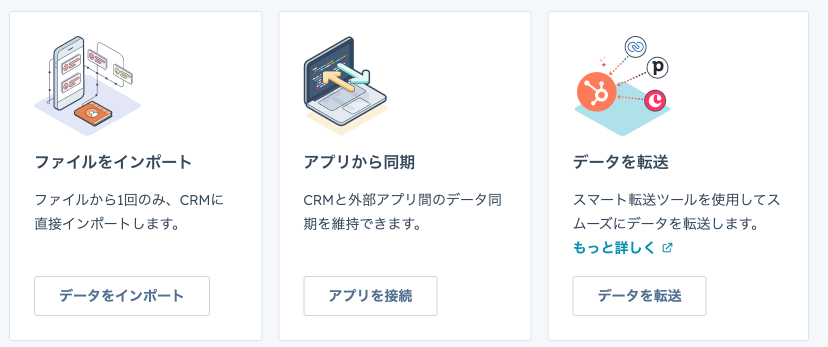
②「ファイルからインポート」を選択し、次に [ファイルを選択] をクリックします。インポート方法には、ファイルからのインポート、アプリとの連携、データ移行の3種類があります。
Select an Image
*アプリとの連携
この機能は、salesforceなどの連携したアプリからデータを移行する際に利用する機能になります。
*データ移行について
この機能は、HubSpotと別のアプリ(Googleコンタクト、Outlook、Mailchimpなど)をつなぎ、顧客データを自動で同じ状態に保つ(同期する)ためのものです。
手動でデータをコピー&ペーストする必要がなくなり、情報の入力ミスや漏れを防ぐことができます。
③表示された画面で、[インポートを開始] をクリックします。
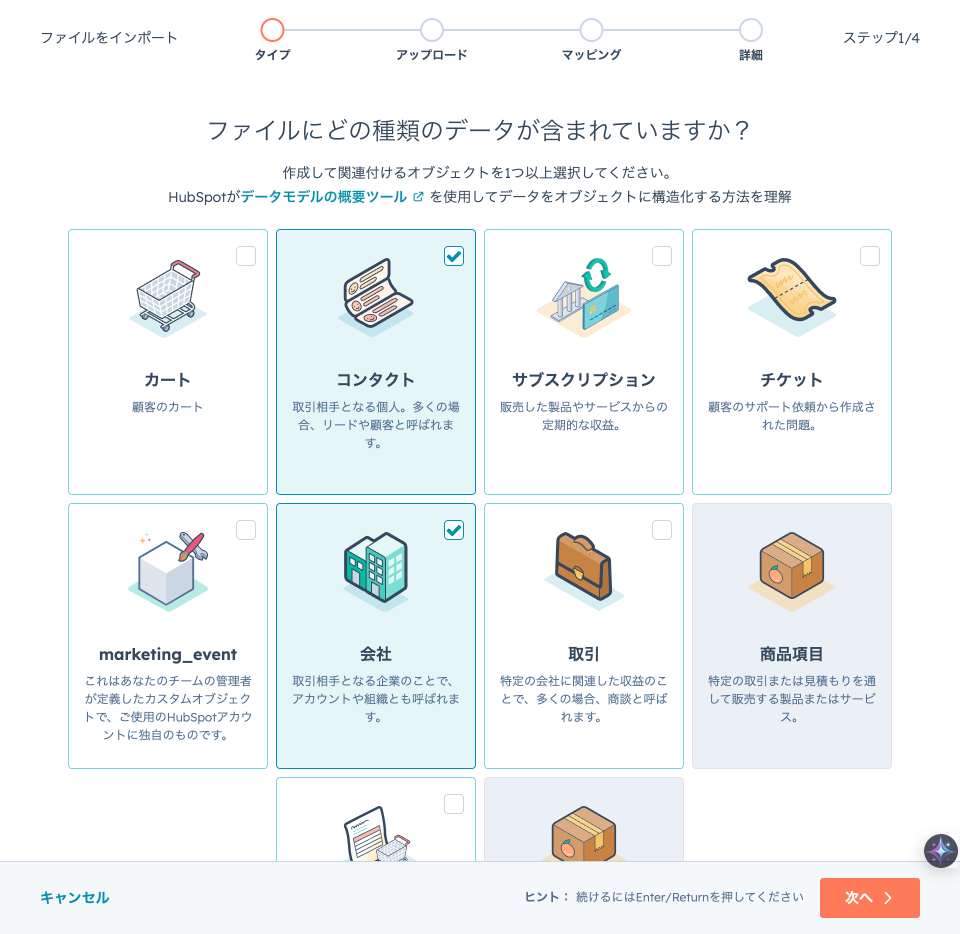
STEP2:オブジェクトの選択
HubSpotへのインポート対象となるデータの種類に合わせて、オブジェクトを選びます。今回のサンプルデータには、顧客の「氏名」「メールアドレス」「電話番号」といった個人情報と、「企業名」の情報が含まれているため、[コンタクト]と[企業]を選択し、[次へ]ボタンをクリックして進みます
Select an Image
STEP3:ファイルのアップロード
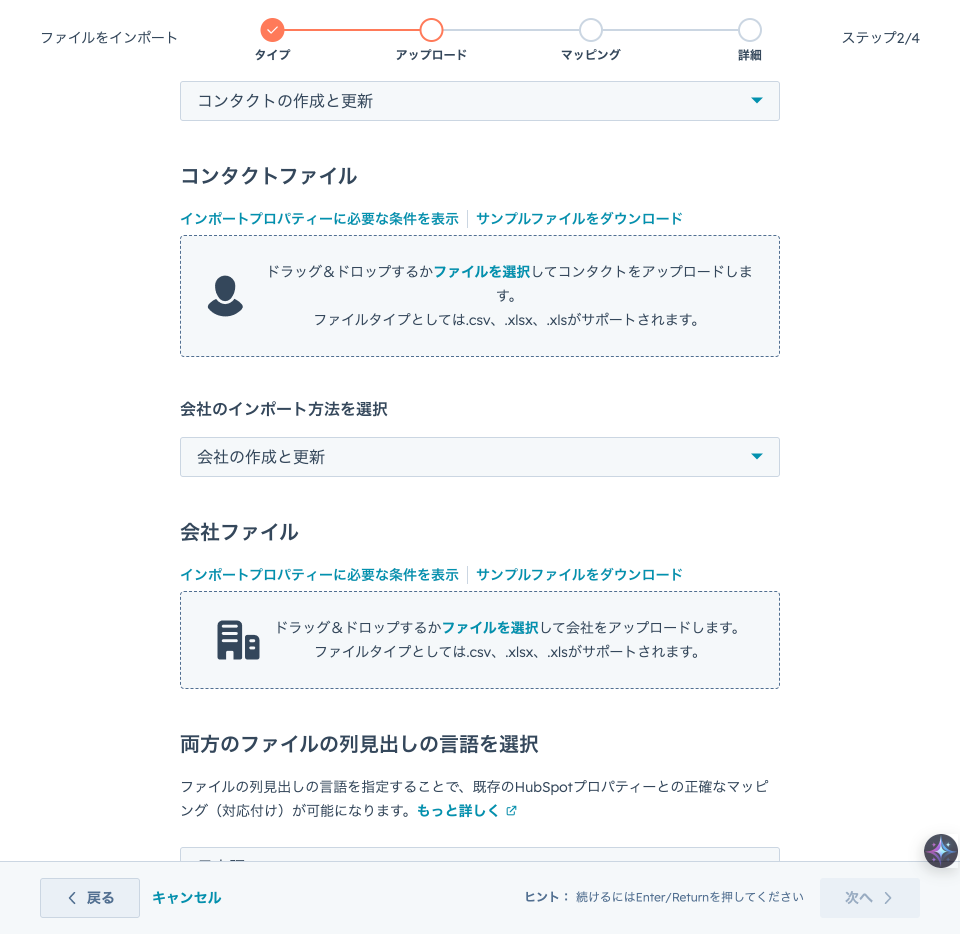
アップロードの手順として、まずインポートするファイル数を選択します。今回は「1つのファイル」にチェックを入れ、用意したcsvファイルをアップロードします。コンタクトのインポート方法については、新規顧客データを登録するため、「新規コンタクトのみ作成」を選びます。もし新規登録と更新が混在している場合は「コンタクトの作成と更新」を、更新のみの場合は「既存のコンタクトの更新のみ」を選んでください。
次に、企業のインポート方法も同様に、今回は新規企業データを登録するため、「新規会社のみ作成」を選択します。新規登録と更新が混在している場合は「会社の作成と更新」を、更新のみの場合は「既存の会社の更新のみ」を選びます。
ファイルのアップロードは、指定のエリアにファイルをドラッグ&ドロップするか、「ファイルを選択」ボタンからファイルを選択して行います。アップロードしたファイルに問題がなければ、「エラーはありません」と表示され、次のステップに進むことが可能です。
Select an Image
STEP4:プロパティのマッピング
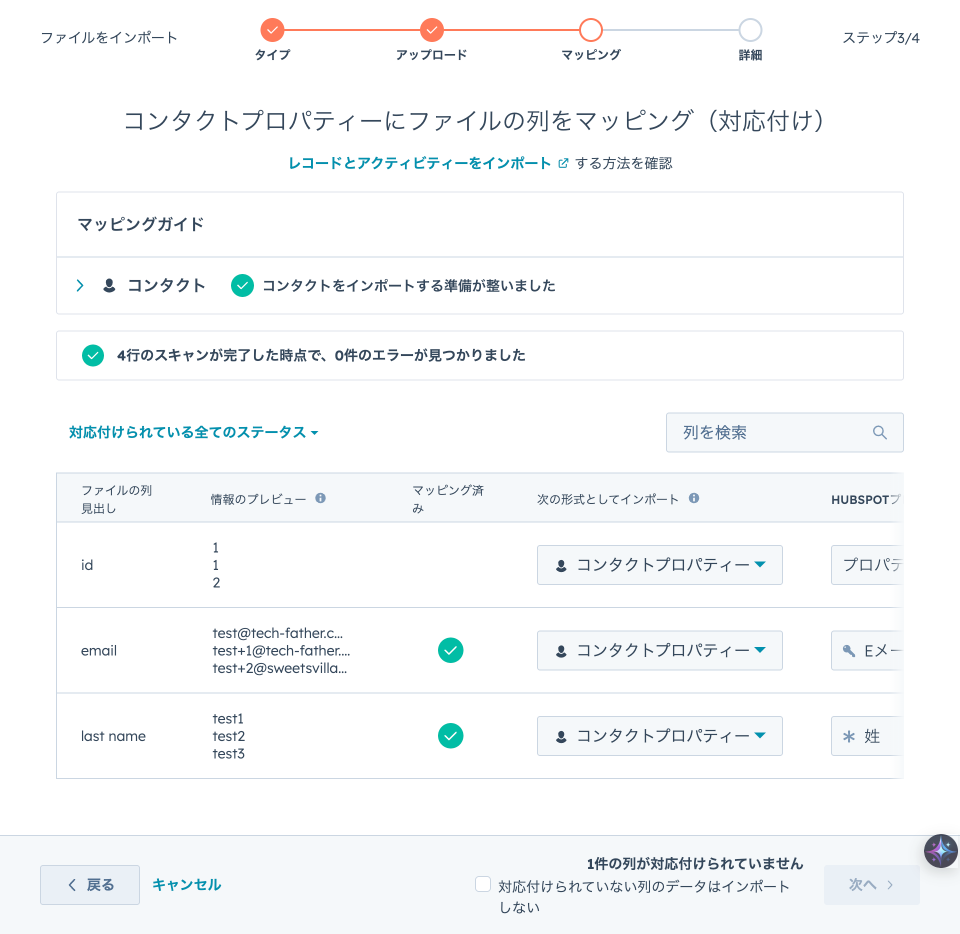
ファイルが正常にアップロードされると、プロパティのマッピング作業に移ります。ここでは、アップロードしたファイル内のデータとHubSpotのプロパティを紐付ける必要があります。例えば、姓、名、電話番号、Eメール、企業名などが一致するように設定します。もし画面上で「会社ドメイン」が「マッピング済み」になっていない場合、「HUBSPOTプロパティ」の「プロパティを選択または…」をクリックし、検索フィールドに「ドメイン」と入力して「会社のドメイン名」を選択します。選択後「✔」マークが表示されれば、その項目のマッピングは完了です。同様の手順で、他の列ヘッダーについても適切なHubSpotプロパティとのマッピングを行い、[次へ]をクリックして次に進みます。
Select an Image
STEP5:最終詳細設定(インポート名・マーケティングコンタクト)
インポート作業の最終設定を行います。今回のインポートを基に新しいコンタクトリストを作成したい場合は、「このインポートからリストを作成」にチェックを入れます。「コンタクトのデータを処理するための法的根拠を選択」では、ドロップダウンメニューから該当するものを選択してください。また、インポートするコンタクトを特定のカテゴリーに分類したい場合は、対応するチェックボックスを選択します。メルマガ配信対象とする場合は、マーケティングコンタクトとして設定してください。設定が完了したら、インポートするコンタクト数(今回は1件)を入力し、「1件のコンタクトをインポートして設定」をクリックします。画面に確認メッセージが表示されれば、インポートは完了です。最後に、画面右下の「インポート完了」ボタンをクリックして、インポート処理を終了します。
インポート結果の確認
HubSpotへのファイル取り込みが適切に行われたか確認するには、インポート開始画面にある「過去のインポート」セクションを確認します。ここでは、インポートプロセスが成功したか、エラーが発生していないかを詳細に確認できます。インポートが完了するとメールで通知されるため、そちらでも完了を確認できます。
まとめ
HubSpotのインポート機能は、様々な場面で役立つ強力なツールです。例えば、別のCRMシステムからデータを移行したり、大量の顧客情報を一括で登録したり、既存のデータを最新の状態に更新したり、複数のデータを統合したりする際に活用できます。ビジネスの成功には正確なデータ管理が不可欠であり、HubSpotのインポート機能を適切に活用することで、人為的なミスを減らし、業務効率を飛躍的に向上させることができます。新しい顧客データを追加する際や、顧客情報が更新された際にHubSpotのインポート機能を使用することで、顧客データを常に最新の状態に保つことができます。
インポートプロセスを開始する前に、オブジェクト、レコード、プロパティー、レコードIDといった基本的な用語を理解し、CSVファイルの形式(.csv、.xlsx、.xls)、必須項目、プランごとのファイルサイズ制限(例えば576行ずつのファイル分割が必要な場合など)といった注意点を守ることが重要です。特に、ファイル形式については、対応している「.csv」「.xlsx」「.xls」以外の形式(.txtやPDFなど)はインポートできない点に注意が必要です。また、HubSpotにまだ存在しない新しい情報をインポートしたい場合は、事前にカスタムプロパティーとして作成しておく必要があります。これらのポイントをしっかりと把握することで、スムーズかつ正確なデータインポートを実現し、HubSpotのCRMプラットフォームを最大限に活用できるでしょう。ぜひ、インポート機能を活用して、HubSpotの活用を効率化しましょう。
HubSpotのインポート機能でできること
HubSpotのインポート機能を使用すると、新しい顧客情報を追加したり、既存の顧客情報を変更・統合したり、新しいプロパティー値を一括で登録したりすることができます。これにより、別のCRMからのデータ移行、展示会などで収集した大量の顧客データの一括登録、顧客の氏名や所属企業などのデータ更新を効率的に行うことが可能になります。
CSVファイル作成時の注意点
HubSpotへのインポートに使用できるファイル形式は、CSV(.csv)の他、Excel形式の.xlsxや.xlsです。テキストファイル(.txt)やPDFファイルは利用できません。また、コンタクトや会社といったオブジェクトの種類や、タスクなどのアクティビティの種類によって、必須となるプロパティ(Eメールアドレス、姓、名など)が定められています。さらに、ファイルの行数やサイズにはプランに応じた上限があり、大規模なファイルをインポートする際は、分割が必要となる場合があります。HubSpotに存在しない項目をインポートしたい場合は、事前にカスタムプロパティを作成してください。
オブジェクト、レコード、プロパティの定義
オブジェクトとは、HubSpotで管理するデータの種類(コンタクト、会社、取引、チケットなど)のことです。レコードは、各オブジェクトに含まれる個別のデータ単位を指し、「山田太郎、yamada@example.com」という顧客情報がコンタクトレコードの一例です。プロパティは、レコードの属性を示すためのフィールドで、氏名やメールアドレスが該当します。必要に応じてカスタムプロパティを作成し、独自の管理項目を追加できます。これらの概念を理解することで、データの構造を把握し、効率的なインポートを行うことができます。
他CRMからのデータ移行におけるインポート機能の活用
はい、HubSpotのインポート機能は、別のCRMシステムからHubSpotへデータを移行する際に役立ちます。既存の顧客データを効率的にHubSpotに取り込み、移行作業に伴う中断を最小限に抑えることが可能です。
HubSpotへのインポートにおけるデータ量制限
HubSpotにインポート可能なファイルの行数と最大サイズは、HubSpotのプランによって異なります。複数のオブジェクトを同時にインポートする場合など、データ量が多い場合は、ファイルを分割する必要があります。具体的な上限値については、HubSpotの公式ドキュメントやアカウントの設定画面でご確認ください。
レコードIDの重要性とは?
レコードIDは、HubSpotが個々のレコードに付与する固有の識別番号です。インポートファイルにこのレコードIDを記載することで、HubSpot内の既存レコードを正確に特定し、そのレコードの情報を更新することが可能になります。レコードIDが指定されていない場合、HubSpotはインポートデータを新しいレコードとして認識するため、既存データを更新したい場合は必ず含める必要があります。これによって、データの重複を回避し、効率的なデータ管理を行うことができます。